

یکی از ویژگیها و قابلیتهای بسیار خوبی که سیستم مدیریت محتوای وردپرس دارد امکان سفارشی سازی قالب وردپرس به صورت زنده میباشد. با استفاده از این ویژگی میتوان رنگ و لعاب خاصی به نمای ظاهری سایت داده و آن را از سایر سایتها متمایز کرد. به عنوان مثال با استفاده از گزینه سفارشی سازی میتوان برای سربرگ سایت لوگو انتخاب کرد. فونت نوشتهها را تغییر داد. فهرست بخشهای مختلف را مدیریت نمود. ابزارکهای وردپرس را به صورت زنده سفارشی سازی کرد و بسیاری دیگر از این موارد.
البته ناگفته نماند همه اینها به طراحی قالب سایت نیز بستگی دارد. معمولا قالبهای حرفهای امکانات زیادی را به جهت سفارشی سازی قالب در اختیار شما قرار میدهند. در این مقاله قصد داریم با بخش سفارشی سازی قالب بیشتر آشنا شده و برخی از قسمتهای آن را مورد بررسی قرار داده و بگوییم کاربرد هر قسمت چیست.
در این مقاله میخوانید:
چرا قالب سایت را سفارشی سازی میکنیم؟
شاید یک قالب وردپرس تمام آن چه را که شما مد نظر دارید تحت پوشش قرار ندهد. به عنوان مثال شاید دوست داشته باشید رنگ قالب شما نوعی دیگر باشد. یا از فونت فعلی نوشتهها رضایت نداشته باشید. همچنین بخواهید به ستون کناری سایت ابزارک اضافه کنید. یا اینکه بخواهید پابرگ یا همان فوتر سایت را آن طور که به سلیقه شماست سفارشی سازی کنید. همه اینها بدون دانش برنامه نویسی مستلزم آن است که سیستم مدیریت محتوای شما این امکان را در اختیارتان قرار دهد که خوشبختانه وردپرس چنین امکاناتی را برای کاربران خود فراهم کرده است.
نحوه سفارشی سازی قالب وردپرس
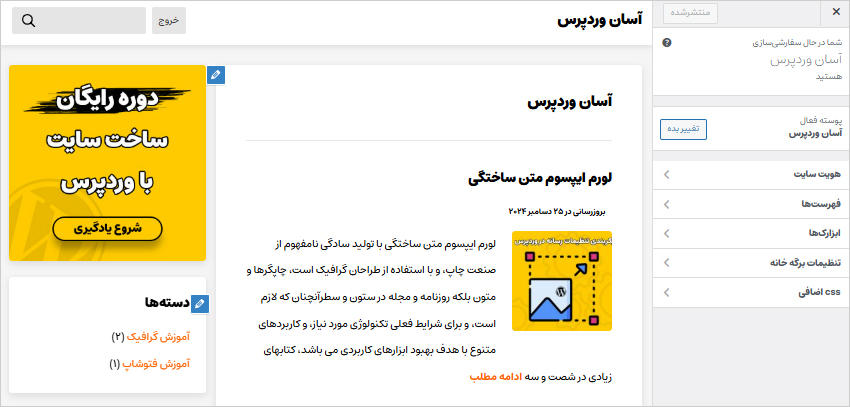
برای سفارشی سازی قالب، پس از ورود به پیشخوان وردپرس از فهرست سمت راست مدیریت گزینه سفارشی سازی را از زیر منوی نمایش انتخاب و روی آن کلیک کنید تا وارد پنل سفارشی سازی قالب شوید. در سمت چپ پنل سفارشی سازی قالب، به صورت زنده قالب سایت و در سمت راست گزینههای موجود برای سفارشی سازی را ملاحضه میفرمائید که هر یک از آنها را گام به گام مورد بررسی قرار میدهیم.
توجه داشته باشید که در این آموزش تنها به مواردی که در تمام قالبها به صورت عمومی و مشترک است پرداخته میشود چرا که هر قالب تنظیمات مربوط به خود را دارد و نمیتوان در این مقاله به صورت جزئی به آنها اشاره کرد.
هویت سایت
این بخش مربوط به هویت و شناسنامه سایت میباشد که خود دارای چندین گزینه است که در ادامه هر یک از آنها را توضیح میدهیم.
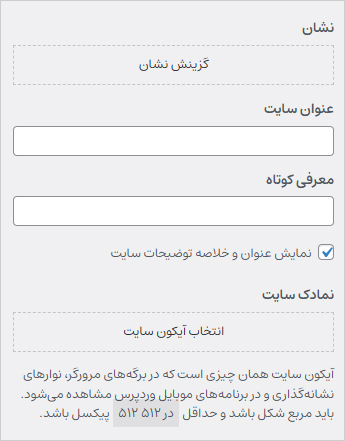
- نشان: با استفاده از این گزینه میتوانید یک لوگو برای سایت انتخاب و بارگذاری کنید. سایز و ابعاد و همچنین مکان نمایش آن بستگی به قالب سایت دارد. با استفاده از دکمه گزینش نشان میتوانید یک لوگو که پیشنهاد میشود با فرمت PNG باشد را بارگذاری کنید.
- عنوان سایت: در این فیلد یک عنوان کوتاه برای سایت خود وارد کنید.
- معرفی کوتاه: در این فیلد در چند کلمه سایت خود را معرفی کنید.
- نمایش عنوان و خلاصه توضیحات سایت: اگر میخواهید عنوان و معرفی کوتاه در سایت نمایش داده شود آن را فعال کنید. نمایش این گزینه به طراحی قالب سایت بستگی دارد.
- نمادک: در مقاله پیکربندی تنظیمات عمومی وردپرس درباره نمادک صحبت کردیم. گفتیم نمادک یا فاوآیکون یک نماد یا آیکون کوچک است که در تب و بخشهای مختلف مرورگر میتوان آن را مشاهده نمود. برای بارگذاری نمادک یک تصویر مربعی با سایز و ابعاد
512×512پیکسل انتخاب کنید. توصیه میشود فرمت آن PNG و بدون بکگراند باشد. برای این کار میتوانید از نرم افزار فتوشاپ استفاده کنید.
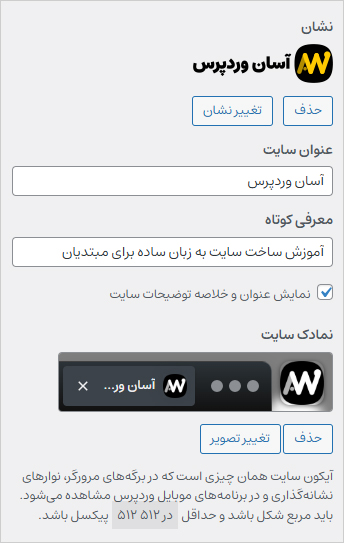
فراموش نکنید پس تکمیل مراحل، جهت ذخیره سازی روی دکمه انتشار که در بالای پنل سفارشی سازی قرار دارد کلیک کنید.
فهرستها
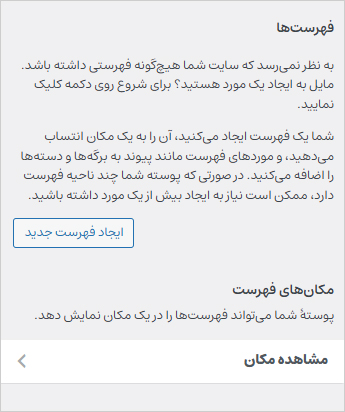
در مقاله نحوه ساخت فهرست در وردپرس به صورت جامع و کامل در رابطه با فهرست و نحوه اضافه کردن آن به قالب سایت صحبت کردیم. گفتیم فهرستها را میتوان از بخش فهرستها از زیر منوی نمایش در پیشخوان وردپرس سفارشی سازی و مدیریت کرد. حال در پنل سفارشی سازی نیز این امکان فراهم است تا بتوانید فهرستهای خود را ساخته و به صورت زنده آنها را مدیریت کنید. اگر قبلا این کار را انجام ندادهاید مانند مراحل زیر پیش بروید.
ابتدا روی دکمه ایجاد فهرست جدید که در تصویر زیر مشاهده میکنید کلیک کنید.
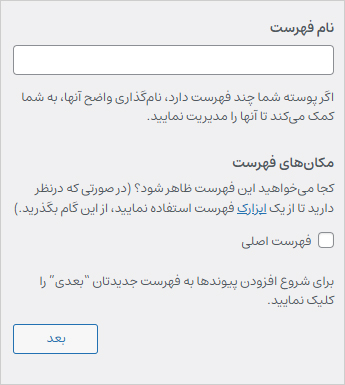
در مرحله بعد یک نام برای فهرست انتخاب کنید. همچنین جایگاه نمایش فهرست را هم مشخص کنید. در تصویر زیر قالب ما تنها از یک جایگاه برای نمایش فهرست پشتیبانی میکند اگر قالب شما چندین جایگاه برای نمایش دارد می توانید چندین فهرست به دلخواه ایجاد کنید. پس از آن روی دکمه بعد کلیک کنید.
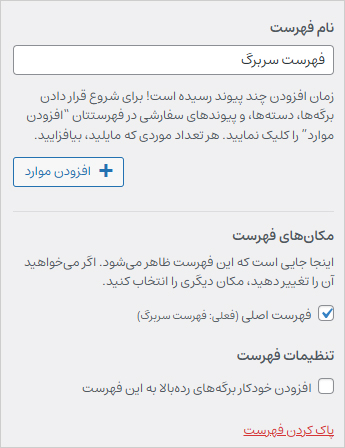
در تصویر زیر یک نام برای فهرست انتخاب کردیم. همچنین جایگاه نمایش فهرست را هم مشخص نمودیم. در ادامه برای افزودن گزینهها به فهرست، روی دکمه افزودن موارد کلیک کنید.
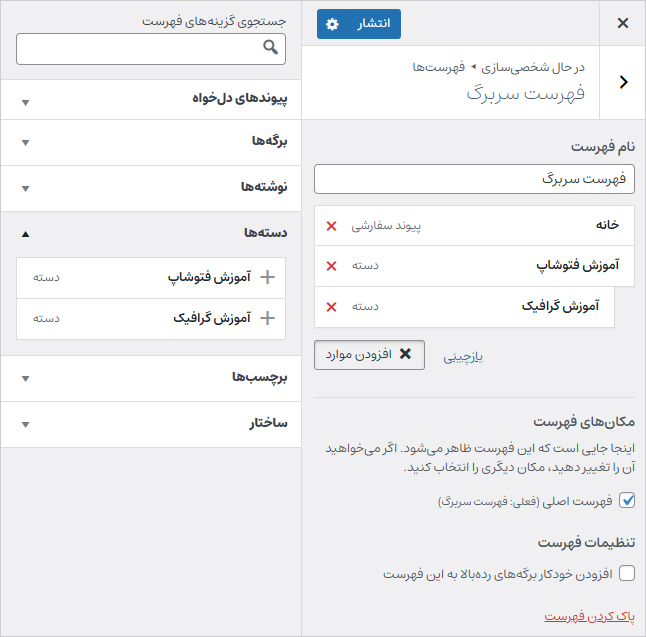
اینک از سمت چپ گزینههای دلخواه مانند برگهها، دستهها، نوشتهها و … را به فهرست خود اضافه کنید. پس از افزودن موارد به فهرست با استفاده از پیوند بازچینی میتوانید گزینهها را به بالا، پایین و زیر منو انتقال دهید. در پایان نیز برای ذخیره فهرست روی دکمه انتشار کلیک کنید.
ابزارکها
در مقاله ابزارک چیست؟ چطور از ابزارکها در وردپرس استفاده کنیم؟ به صورت مفصل در رابطه با ابزارکها و نحوه استفاده از آنها صحبت کردیم. به جز بخش ابزارکها در پیشخوان، از طریق سفارشی سازی قالب نیز میتوان ابزارکها را مدیریت و یا حذف و اضافه نمود.
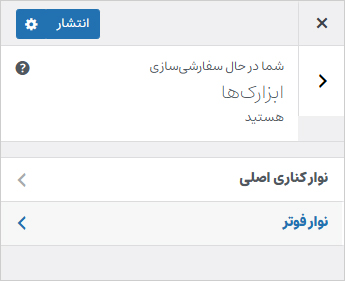
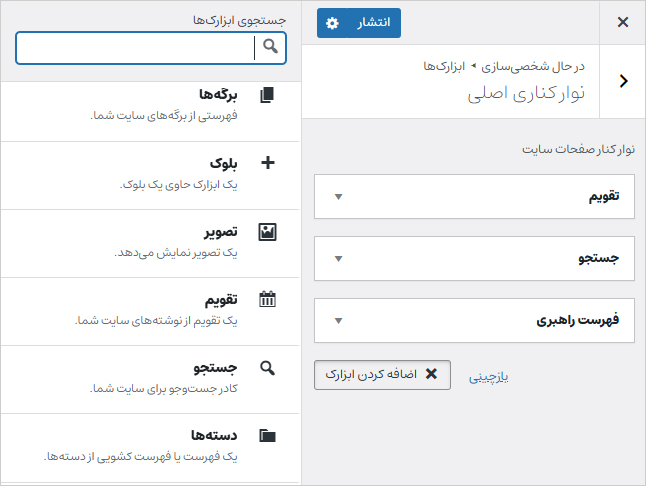
در تصویر زیر جایگاههای نمایش ابزارک در قالب نمایش داده شده است. قالب ما از دو جایگاه برای نمایش ابزارکها پشتیبانی می کند شاید قالب شما از جایگاههای بیشتر یا کمتری پشتیبانی کند. در هر صورت یکی از جایگاهها را برای مدیریت و افزودن ابزارک انتخاب کنید.
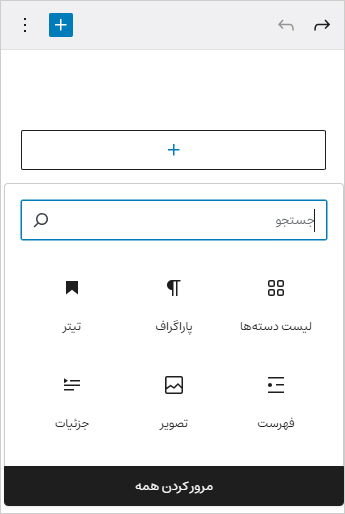
اینک برای افزودن ابزارک روی دکمه + کلیک کنید. از لیست باز شده یک ابزارک را انتخاب کنید. اگر ابزارک دلخواه را پیدا نمیکنید میتوانید از فیلد جستجو استفاده کنید.
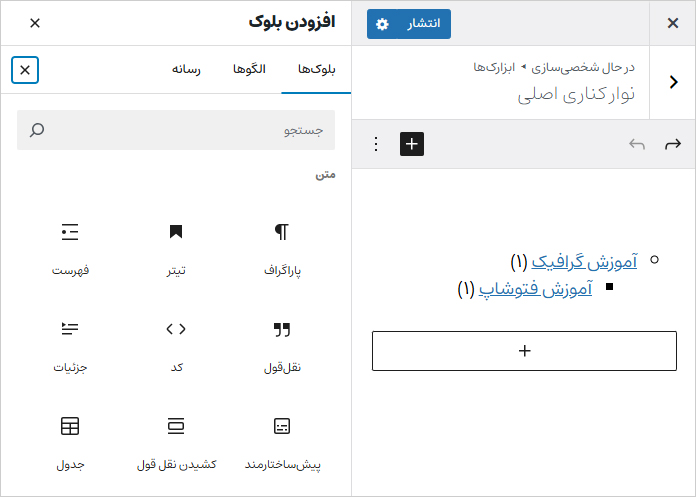
همچنین برای نمایش تمام ابزارکها روی دکمه  کلیک کنید تا تمام ابزارکها در سمت چپ برای شما نمایش داده شوند. از لیست نمایش داده شده میتوانید ابزارک دلخوه را انتخاب و به جایگاه مورد نظر اضافه کنید.
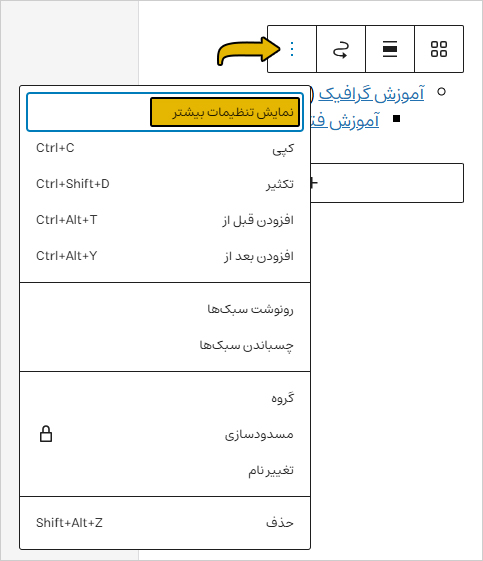
برای نمایش تنظیمات بیشتر هر ابزارک روی آیکون سه نقطه بلوک کلیک کرده و سپس گزینه نمایش تنظیمات بیشتر را انتخاب کنید. تنظیمات هر ابزارک با دیگر ابزارکها متفاوت است و ما از ادامه این موضوع صرف نظر میکنیم.
اگر قالب سایت شما از ابزارکهای کلاسیک وردپرس پشتیبانی میکند روال کار تقریبا مشابه میباشد و نیازی به توضیح بیشتر نمیباشد.
تنظیمات برگه خانه
در مقاله پیکربندی تنظیمات خواندن و نوشتن در وردپرس با این تنظیمات آشنا شده و آن را پیکربندی کردیم. در این جا نیز با استفاده از این گزینه میتوانید برگه خانه یا همان صفحه اول سایت را مدیریت کنید. این بستگی به قالب سایت شما دارد که صفحه اول را چطور نمایش دهد. در این جا میتوانید آخرین نوشتههای خود را به عنوان صفحه اصلی انتخاب کنید که البته به صورت پیشفرض نیز همان انتخاب شده است.
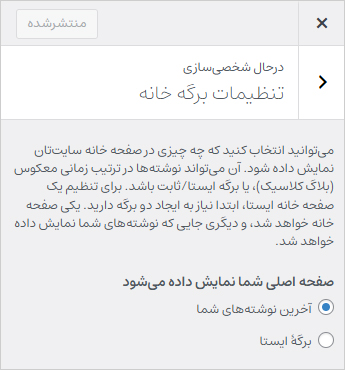
همچنین شما میتوانید یک برگه از طریق پیشخوان وردپرس ایجاد کرده و آن را به عنوان صفحه اصلی انتخاب کنید. اگر قالب سایت شما از صفحه ساز پشتیبانی میکند بهتر است این کار را با استفاده از یک صفحه ساز انجام دهید. همچنین با استفاده از افزونه وردپرس مانند المنتور نیز میتوانید صفحههایی زیبا و جذاب ایجاد کرده و از آن به عنوان صفحه اصلی سایت خود استفاده کنید.
CSS اضافی
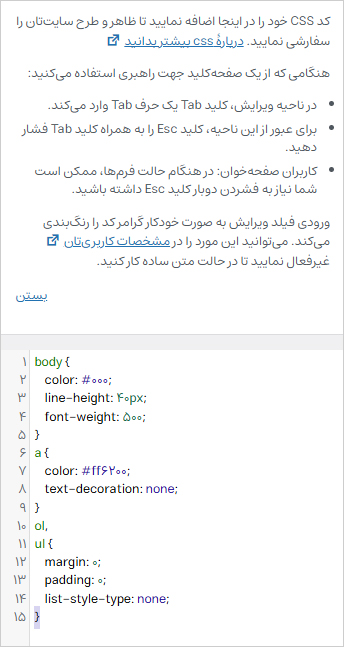
استایل و ظاهر یک سایت را کدهای CSS میسازند. با استفاده از کدهای CSS شما میتوانید چیدمان، ظاهر، رنگ، فونت و المانهای مختلف را طراحی و سفارشی سازی کنید. اگر با کدهای CSS یا استایل آشنایی دارید برای سفارشی سازی قالب میتوانید کدهای خود را در این قسمت قرار دهید. این کار نیاز به مهارت و دانش قبلی دارد. اگر در رابطه به این نوع کدها اطلاعاتی ندارید بهتر است این گزینه را بدون تغییر رها کنید.
جمعبندی
در این مقاله با سفارشی سازی بخشهای مختلف قالب آشنا شدیم. یکی از قابلیتهای بسیار خوبی که سیستم مدیریت محتوای وردپرس در اختیار کاربران خود قرار داده است سفارشی سازی قالب سایت به صورت زنده میباشد. بسیاری از قالبهای حرفهای امکانات زیادی به این بخش اضافه میکنند تا به کمک آن بدون دانش برنامه نویسی کاربران و مدیران سایت بتوانند ظاهر وب سایت خود را طراحی و سفارشی سازی کنند. با استفاده از بخش سفارشی سازی پیشخوان وردپرس میتوانید سربرگ، پابرگ، ستون کناری، هویت سایت، فهرستها، منوی سایت، ابزارکها و … را سفارشی سازی کنید.



0 دیدگاه برای این مقاله