

همانطور که یک کتاب برای یافتن عنوان و پیدا کردن سریعتر مطلب دارای فهرست محتوا است در وردپرس نیز روال به همین شکل است. برای این که کاربران و بازدیدکنندگان سایت راحتتر بتوانند مطالب و مقالات خود را پیدا کنند از فهرست محتوا استفاده میکنیم. با ایجاد یک فهرست و قرار دادن آن در قسمتهای مختلف سایت به خصوص سربرگ میتوان یک نظم و ساختاری زیبا به سایت بخشید.
همچنین ایجاد فهرستهای منظم و ساختار یافته روی سئو سایت اثر مثبت خواهند گذاشت و موتورهای جستجو راحتتر ارتباط بین مطالب را درک کرده و آنها را ذخیره خواهند کرد. در این مقاله قصد داریم به شما نشان دهیم چطور میتوان یک یا چند فهرست را در وردپرس ایجاد نمود.

فهرست در وردپرس چیست؟
فهرست در وردپرس (Menu) یک لیست منظم و ساختار یافته از دستهبندیها، برگهها، نوشتهها، پیوندها، محصولات و … است که به جهت سهولت استفاده و یافتن سریعتر مطالب و محصولات توسط کاربران یا بازدید کنندگان سایت ساخته میشود. از فهرستها معمولا در سربرگ، پابرگ و ستون کناری سایت استفاده میشود. فهرستها میتوانند دارای سلسله مراتب باشند. یعنی یک عنوان در فهرست میتواند شامل چندین زیر عنوان باشد. به عنوان مثال اگر یک سایت فروشگاهی را در نظر بگیرید “کالای دیجیتال” میتواند عنوان اصلی و “لپ تاپ، تبلت، موبایل، هدفون” میتوانند زیر عنوان یا زیر مجموعه “کالای دیجیتال” باشند.
نحوه ساخت فهرست در وردپرس
برای این که بتوانید اولین فهرست خود را ایجاد کنید وارد پیشخوان وردپرس شده و از فهرست مدیریت سمت راست گزینه فهرستها را از زیر منوی نمایش انتخاب کنید تا وارد برگه ساخت فهرست شوید.

در این برگه از لیست سمت راست گزینههای دلخواه را انتخاب کرده و با استفاده از دکمه افزودن به فهرست، به فهرست خود اضافه کنید. در این جا میتوانید با کشیدن و رها کردن، هر یک از نوارهای فهرست را جابجا کنید. همچنین میتوانید برای هر عنوان یک زیر عنوان نیز در نظر بگیرید. مانند تصویر فوق که “آموزش فتوشاپ” یک زیر عنوان از “آموزش گرافیک” میباشد.
پس از این که تمام موارد دلخواه را به فهرست خود اضافه کردید یک نام برای فهرست در نظر بگیرید و در آخر روی دکمه ایجاد فهرست کلیک کنید تا فهرست جدید ساخته شود. در تصویر بالا نام فهرست را “فهرست سربرگ” قرار دادیم.
پس از این که فهرست ساخته شد یک آیتم جدید با نام تنظیمات فهرست ظاهر میشود که باید مکان نمایش فهرست خود را انتخاب کنید. در تصویر زیر قالب وردپرس ما تنها یک مکان برای نمایش فهرست دارد شاید قالب شما چندین مکان نمایش برای فهرست داشته باشد. به هر حال جایی را که میخواهید فهرست در آن نمایان شود را انتخاب و روی دکمه ذخیره فهرست کلیک کنید.

در تصویر بالا “فهرست اصلی” در قالب ما همان فهرست سربرگ است که در سایت به صورت زیر نمایش داده میشود.

اگر قالب وردپرس شما چندین جایگاه برای نمایش فهرستها دارد به همین ترتیب میتوانید چندین فهرست ایجاد کرده و در قسمتهای مختلف سایت مانند سربرگ، پابرگ، ستون کناری، نوار بالای سربرگ و … نمایش دهید.
برای ایجاد فهرست جدید روی پیوندی که در تصویر زیر مشاهده میکنید کلیک کنید.

افزودن صفت و ویژگیهای جدید به فهرست
برای افزودن خصوصیات جدید به فهرست روی زبانه تنظیمات صفحه که در بالای برگه فهرستها سمت چپ قرار دارد کلیک کنید تا فرم آن نمایان شود. در این فرم از بخش خصوصیات پیشرفته فهرست، گزینههای هدف پیوند، صفت عنوان، کلاس CSS، پیوندهای همسو و توضیح را فعال کنید تا این ویژگیها به فهرست اضافه شود.
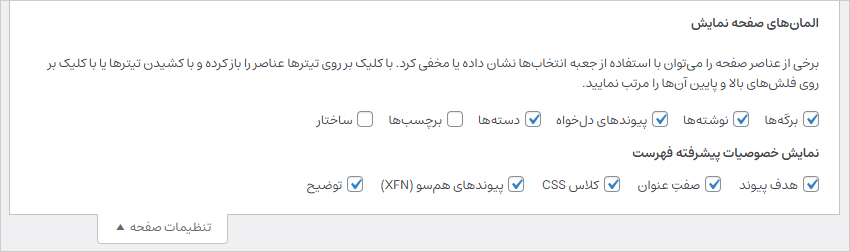
ویژگیها و یا صفتهای جدیدی که به فهرست اضافه شده است را در تصویر زیر مشاهده میکنید از این ویژگیها استفاده چندانی نمیشود اما برای آشنایی بیشتر هر یک از آنها را در ادامه توضیح خواهیم داد.
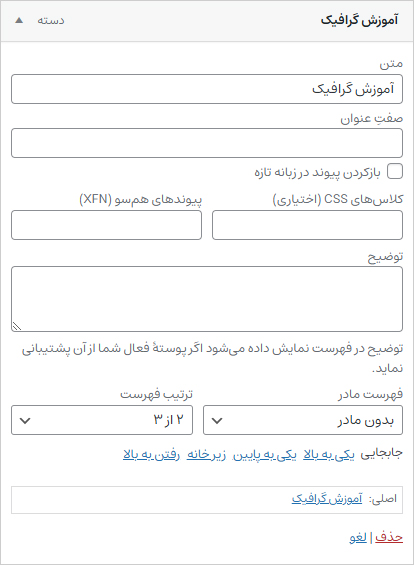
- متن فهرست: متن یا عنوان گزینه فهرست است که در سایت به بازدیدکنندگان نمایش داده خواهد شد. میتوانید آن را تغییر داده یا به همان شکل رها کنید.
- صفت عنوان: یک ویژگی title به تگ html گزینه فهرست اضافه میکند. یعنی زمانی که کاربر موس خود را روی هر فهرست ببرد یک جعبه متنی کوچک مانند تصویر زیر نمایش داده میشود.

ویژگی title را هم میتوانید در تگ html زیر مشاهده کنید.
<a href="#" title="آموزش گام به گام فتوشاپ">Text</a>
- هدف پیوند (باز کردن پیوند در زبانه تازه): هنگامی که آن را برای هر گزینه فهرست فعال کنید با کلیک روی آن در منوی سایت، گزینه فهرست در تب جدید مرورگر باز خواهد شد.
- کلاسهای CSS: از این ویژگی برای استایل و حالت دادن به گزینههای فهرست با استفاده از کدهای CSS استفاده میشود. این ویژگی در تگ html به صورت زیر نمایش داده خواهد شد.
<a href="#" class="menu-class">Text</a>
- پیوندهای همسو (XFN): این آیتم یک ویژگی rel به تگ html گزینه فهرست اضافه میکند و به ربات موتورهای جستجو اعلام میکند این نوع پیوند چه نوع پیوندی است. به عنوان مثال اگر در این فیلد عبارت nofollow را قرار دهید توسط موتورهای جستجو دنبال نمیشود. این ویژگی در تگ html به صورت زیر خواهد بود.
<a href="#" rel="nofollow">Text</a>
- توضیح: در این فیلد میتوانید یک توضیح کوتاه درباره گزینه فهرست مورد نظر داده تا در منوی سایت نمایش داده شود البته اگر قالب شما از این ویژگی پشتیبانی میکند.
سایر ویژگیهای فهرست در وردپرس
- فهرست مادر: با استفاده از منوی کشویی این آیتم میتوانید انتخاب کنید که گزینه فهرست مورد نظر، زیر مجموعه کدام یک از گزینهها باشد. اگر گزینه فهرست فعلی، گزینه اصلی شماست آن را بدون تغییر رها کنید.
- ترتیب فهرست: با استفاده از این مورد میتوانید اولویت و ترتیب نمایش گزینههای فهرست را در منوی سایت مشخص کنید.
- جابجایی: با استفاده ازپیوندهای این بخش میتوانید گزینههای فهرست را به بالا، پایین یا زیر مجموعه جابجا کنید.
نحوه اضافه کردن لینک دلخواه به فهرست
برای اضافه کردن یک لینک دلخواه و سفارشی از گزینههای فهرست سمت راست، روی پیوندهای دلخواه کلیک کنید تا فرم آن نمایان شود. حال در فیلد نشانی اینترنتی آدرس پیوند یا لینک دلخواه را وارد کرده و در فیلد متن پیوند عنوان گزینه فهرست را مشخص کنید. در آخر روی دکمه افزودن به فهرست کلیک کنید تا مورد به فهرست شما افزوده شود.

جمعبندی
در این مقاله با فهرستها در وردپرس آشنا شدیم. گفتیم فهرست یک لیست از مجموعه گزینههای مختلف مانند دستهها، برگهها، نوشتهها، محصولات، پیوندهای دلخواه و … است که برای سهولت دسترسی به محتوا و مطالب سایت ایجاد میشود. یک فهرست را میتوان در بخشهای مختلف سایت مانند سربرگ، پابرگ، ستون کناری و … نمایش داد. همچنین با نحوه ساخت فهرست آشنا شدیم و آموختیم چطور میتوان ویژگی و خصوصیات جدید به گزینههای فهرست در وردپرس اضافه نمود.



0 دیدگاه برای این مقاله