

در مقاله مدیریت نقش و مجوزهای کاربر در وردپرس در رابطه با انواع نقشهای کاربر و مجوزهای دسترسی هر کدام در سیستم مدیریت محتوای وردپرس بحث و گفتوگو کردیم. یکی از نقشهای کم خطر که میتوان آن را برای نویسندگان سایت تعریف کرد نقش مشارکت کننده است. این نقش تنها دسترسی نوشتن مقالات را دارد و حتی امکان انتشار آنها را نیز ندارد.
مشارکت کنندگان برای انتشار مقالات خود باید آنها را جهت بازبینی به مدیر سایت یا ویرایشگر ارسال کنند. اما محدودیت بیش از حد این نقش نیز دردسرهایی دارد. به عنوان مثال مشارکت کنندگان در حین نوشتن مقالات اجازه آپلود فایل را ندارند یعنی نمیتوانند از تصاویر، ویدئو، صدا و رسانههای دیگر در مقالات و نوشتههای خود استفاده کنند. آنها تنها میتوانند آدرس یا پیوند یک رسانه را در نوشتههای خود قرار داده تا مدیر سایت پس از بازبینی، خود رسانهها را در نوشتهها قرار دهد.

اگر سایتی تنها یک مشارکت کننده داشته باشد این کار برای مدیران و ویرایشگران چندان دشوار نخواهد بود حال تصور کنید یک سایت چندین نقش مشارکت کننده داشته باشد که هیچ یک نمیتوانند فایلی را آپلود کنند آن گاه کار دشوار و زمان بر خواهد شد. در این مقاله قصد داریم با استفاده از چند خط کد و یا با استفاده از افزونه وردپرس اجازه آپلود فایل را برای نقش مشارکت کننده فعال کنیم.
در این مقاله میخوانید:
چطور اجازه آپلود فایل را به مشارکت کنندگان در وردپرس دهیم؟
اجازه آپلود فایل (تصویر، ویدئو، صدا و …) را از دو طریق میتوان برای نقش مشارکت کننده در وردپرس فعال نمود. این کار را هم میتوان با اضافه کردن یک قطعه کد به فایل functions.php قالب وردپرس و هم با استفاده از نصب افزونه انجام داد.
ابتدا بیایید ببینیم این محدودیت برای نقش مشارکت کننده چگونه است. یعنی مشارکت کنندگان در هنگام افزودن تصاویر و رسانههای دیگر با چه مشکلی مواجه میشوند.

همانطور که در تصویر بالا مشاهده میکنید دکمههای بارگذاری و پرونده رسانه برای مشارکت کننده نمایش داده نمیشود و تنها از طریق نشانی یا آدرس میتواند فایلهای خود را در نوشته قرار دهد.
اجازه آپلود فایل با استفاده از کد
با اضافه کردن قطعه کد زیر به فایل functions.php قالب میتوانید اجازه آپلود فایل را برای نقش مشارکت کننده در وردپرس باز کنید. اگر به تازگی با وردپرس آشنا شدهاید و با کدهای PHP زیاد آشنایی ندارید توصیه میکنیم از روشهای دیگر که در ادامه ذکر میکنیم استفاده کنید. اما اگر همچنان قصد دارید از قطعه کد برای این کار استفاده کنید بهتر است ابتدا از فایلهای وردپرس یک نسخه بکاپ تهیه کنید.
در اینجا از روش add_cap برای اضافه کردن قابلیت آپلود فایل برای نقش مشارکت کننده استفاده میکنیم.
//Allow Contributors to Add Media
if ( current_user_can('contributor') && !current_user_can('upload_files') )
add_action('admin_init', 'allow_contributor_uploads');

function allow_contributor_uploads() {
$contributor = get_role('contributor');
$contributor->add_cap('upload_files');
}
با استفاده از این قطعه کد دسترسی نقش مشارکت کننده به رسانه وردپرس باز خواهد شد و با حذف کردن آن از فایل functions.php نیز دسترسی همچنان پابرجا خواهد ماند.
اگر میخواهید مجدد دسترسی آپلود فایل را از نقش مشارکت کننده حذف کنید قطعه کد زیر را جایگزین کد قبلی کنید. پس از لغو دسترسی میتوانید این کد را از فایل functions.php نیز حذف کنید.
//Disallow Contributors to Add Media
if ( current_user_can('contributor') && current_user_can('upload_files') )
add_action('admin_init', 'disallow_contributor_uploads');

function disallow_contributor_uploads() {
$contributor = get_role('contributor');
$contributor->remove_cap('upload_files');
}
دسترسی آپلود فایل با افزونه وردپرس
اگر با کدهای PHP آشنایی ندارید به شما توصیه میکنیم اجازه آپلود فایل به نقش مشارکت کننده را با استفاده از افزونه وردپرس انجام دهید. یکی از افزونههایی که در این زمینه طراحی شده است افزونه User Role Editor میباشد. پس ابتدا این افزونه را از طریق پیشخوان وردپرس بخش افزودن افزونه به وردپرس اضافه کنید. اگر با این کار آشنایی ندارید مقاله چطور افزونه وردپرس را نصب کنیم؟ را مطالعه کنید.
پس از نصب و فعال سازی افزونه روی گزینه User Role Editor از زیر منوی کاربران کلیک کنید تا وارد برگه اعطای مجوزهای دسترسی به نقشهای کاربران شوید. در این برگه با توجه به مراحل زیر پیش بروید:
- ابتدا نقش مشارکت کننده را از فیلد مشخص شده انتخاب کنید.
- از لیست سمت راست بخش Group روی گزینه General کلیک کنید.
- از لیست گزینههای سمت چپ upload_files را فعال کنید.
- برای ذخیره سازی تنظیمات روی دکمه Update کلیک کنید.
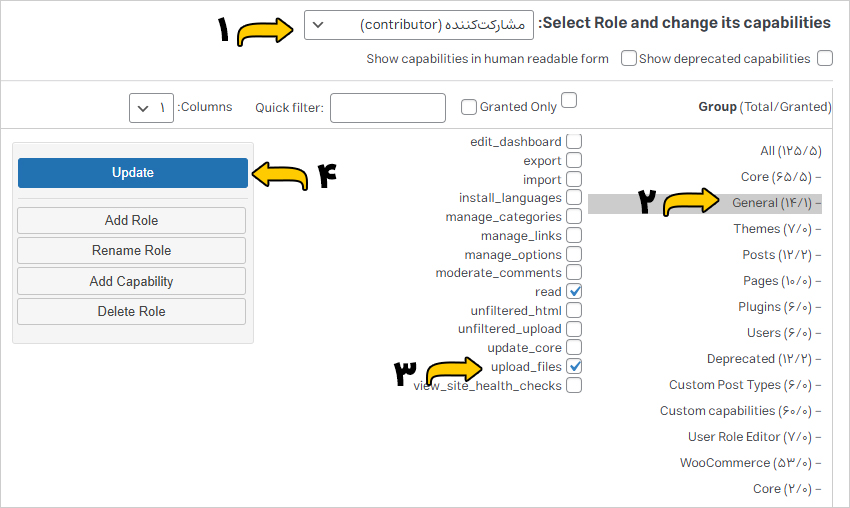
اینک اجازه آپلود فایل برای نقش مشارکت کننده باید فعال شده باشد.
افزونه دیگری که قصد معرفی آن را داریم افزونه Members میباشد. با استفاده از این پلاگین نیز میتوانید نقشهای کاربری را ویرایش کنید. پس برای این منظور ابتدا این افزونه را از طریق پیشخوان وردپرس نصب و فعال کنید. پس از فعال کردن این افزونه یک گزینه به نام Members به فهرست پیشخوان شما اضافه میشود. از زیر منوی آن گزینه نقشها را انتخاب کرده تا وارد برگه نقشهای وردپرس شوید.
در این برگه نقش مشارکت کننده را پیدا کرده سپس روی پیوند ویرایش کلیک کنید.

در این صفحه از لیست سمت چپ رسانه را انتخاب کرده و از فهرست سمت راست گزینه Grant را برای بارگذاری پروندهها فعال کنید. در آخر هم برای ذخیره تغییرات روی دکمه بهروزرسانی کلیک کنید.

با استفاده از هر سه روش گفته شده میتوانید مجوز و دسترسی آپلود رسانه را برای نقش مشارکت کننده فعال کنید. فرقی نمیکند کدام یک از این روشها را انتخاب کنید. نتیجه هر سه مورد شبیه یکدیگر است. فقط در هنگام استفاده از افزونهها دقت داشته باشید دسترسی دیگری را برای نقشهای کاربری فعال نکنید.
جمعبندی
در این مقاله با اعطای مجوز بارگذاری فایل برای نقش مشارکت کننده آشنا شدیم. نقش مشارکت کننده یک نقش کم خطر از نظر سطح دسترسیها به پیشخوان وردپرس است و با خیالی آسوده میتوانید این نقش را برای نویسندگانی که تازه میخواهند شروع به کار کنند تعریف کنید. تنها مشکلی که نقش مشارکت کننده دارد این است که در هنگام نوشتن مقالات نمیتواند از تصاویر و یا رسانههای دیگر مانند ویدئو، صدا و … در پستهای خود استفاده کند. در این مقاله سه روش را به شما معرفی کردیم تا از طریق آنها بتوانید این مشکل را برطرف کنید.


0 دیدگاه برای این مقاله