

یکی از ویژگیهای مهم و بسیار خوب سیستم مدیریت محتوای وردپرس یا هر سیستم مدیریت محتوای دیگر امکان بارگذاری و آپلود فایلهای چند رسانهای مانند انواع تصویر، صوت، ویدئو، فایلهای فشرده و … است. با استفاده از تصاویر و فایلهای چند رسانهای میتوان تعامل بهتر و محکمتری با بازدیدکنندگان یک وب سایت برقرار نمود.

با استفاده از سیستم رسانه در وردپرس میتوان به مدیریت و بارگذاری این نوع فایلهای چند رسانهای پرداخت. همچنین یکی دیگر از ویژگیهایی که رسانه در وردپرس دارد امکان ویرایش و ادیت تصاویر میباشد. گرچه از این ویژگی چندان استفادهای نمیشود اما یکی از امکانات خوبی است که میتوان برای ویرایش و برش تصاویر از آن بهره برد. در این مقاله قصد داریم با رسانه در وردپرس بیشتر آشنا شده و بخشهای مختلف آن را مورد بررسی قرار دهیم.
در این مقاله میخوانید:
رسانه وردپرس چیست؟
رسانه وردپرس یک برگه از پیشخوان مدیریت سایت است که امکان آپلود و بارگذاری فایلهای چند رسانهای مانند انواع تصویر، صوت، ویدئو، اسناد، فایلهای فشرده و همچنین ویرایش و ادیت تصاویر را به مدیر سایت میدهد.
رسانه وردپرس دارای دو بخش کتابخانه و افزودن پرونده رسانه جدید میباشد. با استفاده از کتابخانه میتوان به مشاهده و مدیریت فایلهای بارگذاری شده پرداخت و با استفاده از افزودن پرونده رسانه جدید میتوان فایلهای جدید را در هاست سایت بارگذاری نمود. فایلهایی که در کتابخانه مشاهده میکنید تمام فایلهایی هستند که از طریق برگهها، نوشتهها، محصولات و بخشهایی که از بارگذاری فایل پشتیبانی میکنند بارگذاری و پیوست شدهاند.
اگر بخواهیم یک فایل را در رسانه وردپرس آپلود کنیم و لینک آن را در اختیار داشته باشیم بدون اینکه به نوشته یا برگهای خاص پیوست شود میتوانیم از طریق افزودن پرونده رسانه اقدام کنیم.
چطور رسانههای بارگذاری شده را مدیریت کنیم؟
برای مشاهده و مدیریت فایلهای آپلود شده از طریق نوشتهها یا برگهها پس از ورود به پیشخوان وردپرس از فهرست سمت راست مدیریت روی گزینه کتابخانه از زیر منوی رسانه کلیک کرده تا وارد برگه کتابخانه شوید. در این برگه تمام فایلهایی که از هر طریق در رسانه آپلود شدهاند برای شما نمایش داده خواهند شد.

با استفاده از نواری که در بالای رسانهها قرار دارد و در ادامه هر یک را به صورت مختصر توضیح میدهیم میتوانید روی رسانههای خود مدیریت داشته باشید.
- آیکونهای چینش: با استفاده از این دو آیکون
 میتوانید نوع چیدمان رسانه را به صورت لیست یا جدول تغییر دهید.
 - فیلترهای رسانه: با استفاده از دو لیست کشویی میتوانید رسانههای بارگذاری شده را بر حسب تاریخ بارگذاری و نوع رسانه فیلتر کنید.
- انتخاب دسته جمعی: با استفاده از این دکمه میتوانید رسانههای دلخواه را موردی انتخاب و حذف نمائید.
- جستجو: اگر قسمتی از نام تصویر یا رسانه را به خاطر دارید با استفاده از فیلد جستجو میتوانید آن را پیدا کنید.
یکی از ایراداتی که به رسانه وردپرس وارد است سازماندهی فایلها میباشد. به طور پیشفرض همانطور که در مقاله پیکربندی تنظیمات رسانه و تصاویر در وردپرس گفتیم فایلهای بارگذاری شده در پوشهبندیهای تاریخ ماه و سال در مسیر wp-content/uploads ذخیره میشوند. اگر در هر ماه تعداد زیادی فایل در رسانه وردپرس آپلود کنید مدیریت آن کمی دشوار خواهد بود.
البته این مشکل با استفاده از افزونه وردپرس قابل حل میباشد. یکی از افزونههایی که بدین منظور طراحی شده است افزونه Media Library Folders میباشد که با نصب و فعال سازی آن میتوانید مدیریت بیشتری روی سازماندهی فولدرهای فایلها در رسانه داشته باشید. اگر با نصب افزونههای وردپرس آشنایی ندارید مقاله چطور افزونه وردپرس را نصب کنیم؟ را مطالعه کنید.
با کلیک روی هر رسانه میتوانید جزئیات آن را مشاهده کرده و در صورت نیاز آن را ویرایش کنید. اگر نیاز به ویرایش جزئیات بیشتری دارید میتوانید با کلیک روی پیوند ویرایش جزئیات بیشتر این کار را انجام دهید. همچنین اگر نیاز دارید یک پرونده به عنوان مثال یک فایل فشرده را از رسانه وردپرس دانلود کنید با کلیک روی پیوند دریافت پرونده این کار امکان پذیر میباشد.

افزودن فایل جدید به رسانه وردپرس
برای افزودن فایل جدید به رسانه وردپرس روی گزینه افزودن پرونده رسانه جدید کلیک کنید تا وارد برگه آپلود فایل شوید. همچنین در برگه کتابخانه نیز میتوانید از دکمه بارگذاری پرونده رسانه که در بالای برگه سمت راست قرار دارد نیز استفاده کنید. حال با استفاده از دکمه گزینش پروندهها فایل خود را انتخاب و بارگذاری کنید. همچنین میتوانید فایل مورد نظر را با استفاده از کشیدن و رها کردن Drag & Drop درون کادر مشخص شده رها کرده تا فایل شما آپلود شود.
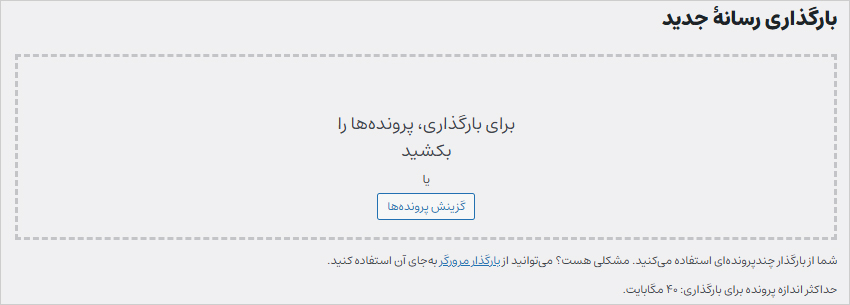
در حین آپلود فایل امکان دارد با خطای محدودیت حجم آپلود فایل مواجه شوید که این مربوط به تنظیمات و پیکربندی هاست شما میباشد. اگر با چنین خطایی مواجه شدید میتوانید مقاله نحوه افزایش حجم آپلود فایل در رسانه وردپرس را مطالعه کرده و با روشهای مختلف آن آشنا شوید. در تصویر بالا حداکثر اندازه پرونده برای بارگذاری 40 مگابایت مشخص شده است.
به غیر از بخش آپلود رسانه وردپرس از دیگر قسمتهای وردپرس مانند نوشتهها، برگهها، محصولات و هر جایی که از ویژگی آپلود فایل پشتیبانی کند میتوانید فایل و تصاویر خود را بارگذاری کنید.

نحوه ویرایش تصاویر در رسانه وردپرس
برای این که بتوانید تصاویر را در رسانه وردپرس ویرایش کنید یعنی این که بتوانید یک تصویر را برش داده و یا آن را بچرخانید پس از این که تصویر مورد نظر را انتخاب کردید روی دکمه ویرایش تصویر که در زیر نیز مشخص شده است کلیک کنید تا وارد برگه ویرایش تصویر شوید.
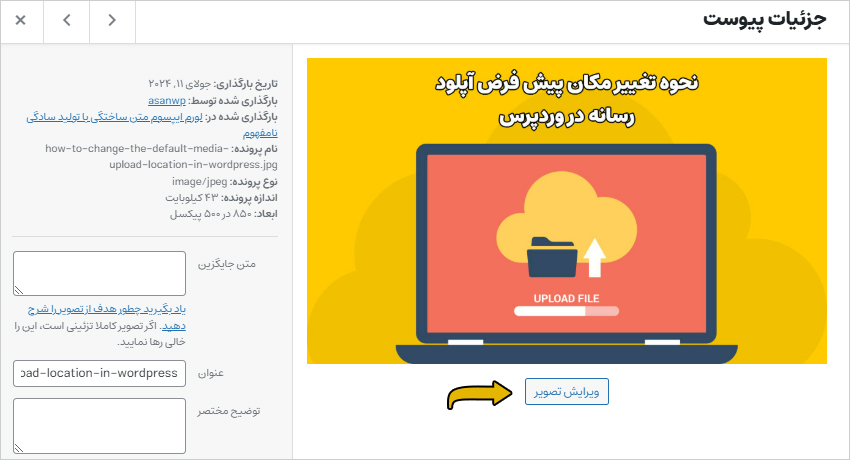
در این برگه میتوانید با استفاده از دکمههایی که در تصویر زیر مشخص شده است تصویر خود را ویرایش کنید. در این جا شما میتوانید با استفاده از موس قسمتهایی از تصویر را انتخاب کرده و آن را برش دهید. شما میتوانید با نگه داشتن کلید Shift در صفحه کلید، تصویر خود را بدون به هم خوردن مقیاس طول و ارتفاع نسبت به برش تصویر خود اقدام کنید.

جمعبندی
در این مطلب با رسانه وردپرس آشنا شدیم. رسانه یکی از بخشهای بسیار مهم هر وب سایت است. با استفاده از فایلهای چند رسانهای به خصوص تصاویر میتوان تعامل بیشتری با کاربران و بازدیدکنندگان سایت برقرار کرد. گفتیم رسانه وردپرس دارای دو بخش کتابخانه و افزودن پرونده رسانه جدید میباشد که از طریق کتابخانه میتوان روی فایلهای بارگذاری شده مدیریت داشت و از طریق افزودن پرونده رسانه جدید میتوان به بارگذاری فایل و تصاویر پرداخت. همچنین یکی از ویژگیهایی که کمتر توسط کاربران و مدیران سایت شناخته شده است بخش ویرایش تصویر وردپرس میباشد. با استفاده از این ویژگی میتوان روی تصاویر سایت مدیریت بیشتری داشت.




0 دیدگاه برای این مقاله