

پس از نصب سیستم مدیریت محتوای وردپرس و راهاندازی یک وبلاگ اولین چیزی که ذهن را به خود مشغول میکند این است که چطور اولین نوشته یا پست خود را منتشر کنیم. معمولا به نوشتهها، مقالات، مطالب، اخبار و … پست نیز گفته میشود. پس هر زمان که صحبت از نوشتن و انتشار پست به میان میآید منظور نوشتن همان مطالب و مقالات است.
شاید نوشتن و انتشار یک پست یا مقاله کار چندان دشواری نباشد ولی یک سری نکات ریز و درشت است که قبل از انتشار مقالات باید آنها را مورد توجه قرار دهیم. یا این که برگه نوشتهها چه ویژگیها و امکاناتی را برای نوشتن مقالات دراختیار ما قرار میدهند تا به کمک آن بتوانیم پست و نوشتههای خود را بهتر و راحتتر مدیریت کنیم.

در این مقاله میخوانید:
ایجاد نوشته یا پست در وردپرس با ویرایشگر بلوک (گوتنبرگ)
ویرایشگر بلوک که نام دیگر آن گوتنبرگ است یک ویرایشگر ساده اما با قابلیتهای فراوان است که به کمک آن میتوانید مقالات و نوشتههایی حرفهای و زیبا ایجاد کنید. این ویرایشگر، بلوکهایی با ویژگیهای بسیار زیاد دارد که در این مقاله به معرفی پارکاربردترین بلوکهای آن میپردازیم. پس برای نوشتن اولین مقاله ابتدا وارد پیشخوان وردپرس شوید و از فهرست مدیریت سمت راست روی گزینه نوشته تازه از زیر منوی نوشتهها کلیک کنید تا وارد برگه نوشته تازه شوید.
اجزای برگه افزودن نوشته و پست
پس از ورود به برگه نوشته تازه با صفحهای مشابه تصویر زیر روبرو خواهید شد. این برگه از سه قسمت نوار ابزار در بالای برگه، پنل نوشته و بلوک در سمت چپ و ویرایشگر بلوک در سمت راست تشکیل شده است که هر کدام را به اختصار توضیح خواهیم داد.

- ویرایشگر بلوک: برای نوشتن و تولید محتوا از ویرایشگر بلوک استفاده میکنیم. این ویرایشگر بلوکهای مختلفی مانند افزودن پاراگراف، تصویر، ویدئو، صدا، جدول، شورتکد، تیتر، فهرست، نقل قول و … در اختیار ما قرار میدهد که با استفاده از هر کدام میتوانیم به نوشتن و انتشار مقالات خود بپردازیم.
- نوار ابزار: همانطور که از نام آن مشخص است این نوار یک سری ابزار و امکانات را برای ویرایش و همچنین نوع نمایش ویرایشگر در اختیار ما قرار میدهد.
- پنل نوشته: با استفاده از این پنل میتوانیم پست و نوشته خود را مدیریت کرده و ویژگیهایی را به آن اختصاص دهیم.
- پنل بلوک: این پنل یک سری از ویژگیها و امکاناتی را برای هر یک از بلوکها در اختیار ما قرار میدهد. با استفاده از این پنل هر بلوک را میتوان به صورت مجزا ویرایش و سفارشی سازی کرد.
افزودن عنوان و بلوکهای متن
ویرایشگر بلوک وردپرس دارای یک رابط کاربری ساده با امکانات فراوان است. در بالای این ویرایشگر ابتدا یک عنوان برای نوشته یا پست خود اضافه کنید. در پایینتر میتوانید یک بلوک به دلخواه ایجاد کنید. با شروع و تایپ متن به صورت پیشفرض از بلوک پاراگراف استفاده میشود.
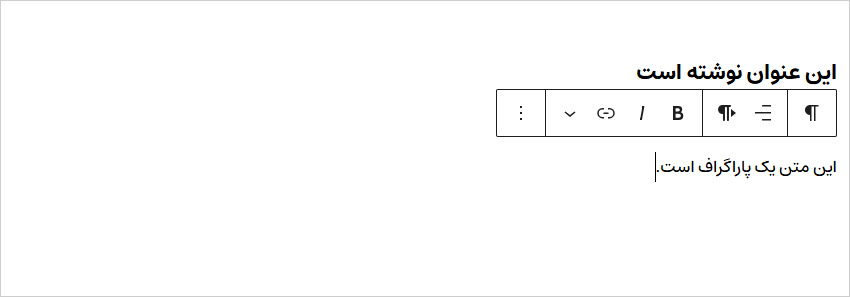
با استفاده از نوار ابزاری که در بالای هر بلوک ظاهر میشود میتوانید ویژگیهای مختلفی را به بلوک اضافه کنید. همچنین با استفاده از این نوار ابزار میتوانید نوع بلوک را تغییر دهید. به عنوان مثال یک بلوک پاراگراف را میتوانید به یک بلوک تیتر، فهرست، نقل قول و … تبدیل کنید.

همچنین با استفاده از آیکون  میتوانید از لیست ظاهر شده بلوک مورد نظر خود را انتخاب کنید. اگر نمیخواهید از موس استفاده کنید با تایپ
 / نیز به بلوکها دسترسی خواهید داشت.

اگر در لیست ظاهر شده بلوک مورد نظر خود را نمییابید روی دکمه مرور کردن همه کلیک کنید تا یک لیست کامل از بلوکها برای شما نمایش داده شود. در این لیست بلوکهای مختلفی نمایش داده خواهد شد که بر حسب نیاز میتوانید هر کدام از آنها را انتخاب کنید. توجه داشته باشید برخی از افزونههای وردپرس نیز میتوانند بلوکهایی را به این لیست اضافه کنند. مانند افزونه سئوی وردپرس Rank Math Seo یک بلوک فهرست محتوا به این لیست اضافه خواهد کرد.

افزودن تصویر، ویدئو و سایر رسانهها
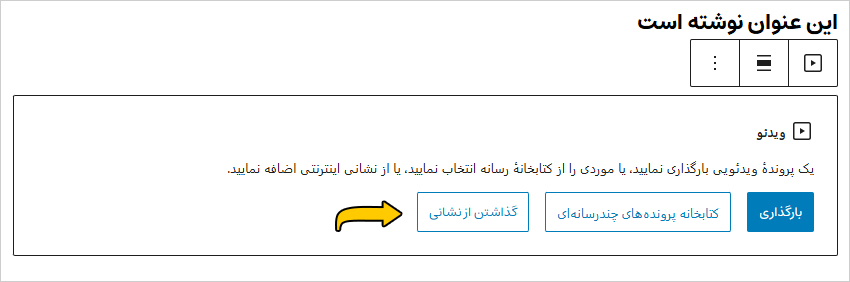
یکی از ویژگیهای بسیار خوب سیستم مدیریت محتوای وردپرس امکان بارگذاری رسانههای مختلف از جمله تصویر، ویدئو، صدا و … میباشد. با استفاده از این نوع رسانهها میتوان تعامل بهتر و محکمتری با بازدیدکنندگان سایت برقرار کرد. برای اضافه کردن تصویر و ویدئو میتوانید از این دو بلوک استفاده کنید.

در این جا میتوانید یک تصویر را بارگذاری کنید. یا این که اگر قبلا تصاویری در کتابخانه رسانه وردپرس آپلود کردهاید میتوانید از آنها نیز استفاده کنید. امکان گذاشتن نشانی تصویر هم در این جا وجود دارد یعنی اگر تصویر شما در هاست یا سایت دیگری مثل هاست دانلود قرار دارد میتوانید آدرس آن را در این جا وارد کنید.
پس از بارگذاری یا انتخاب تصویر با استفاده از نوار ابزار بلوک تصویر و پنل بلوک سمت چپ نوشته میتوانید ویژگیهایی را به تصویر اضافه کنید. مهمترین ویژگی که توصیه میکنیم به تصاویر خود اضافه کنید ویژگی alt یا همان متن جایگزین میباشد. چرا که تصاویر نیز توسط موتورهای جستجو ذخیره و Index میشوند و استفاده از یک متن جایگزین که کلمه کلیدی هم در آن قرار داشته باشد میتواند به سئوی نوشته کمک کند.

یکی دیگر از بلوکهای کاربردی در بخش رسانه، بلوک رسانه و متن میباشد. با استفاده از این بلوک میتوانید یک پرونده چند رسانهای مانند تصویر یا ویدئو را به همراه متن در کنار یکدیگر قرار دهید.

به همین ترتیب میتوانید صدا، ویدئو، گالری و سایر رسانههای مورد نظر را با استفاده از بلوکهای رسانه به نوشته یا پست خود اضافه کنید. یک نکته که در این جا نیاز است به آن اشاره کنیم بارگذاری ویدئوها در هاست است. توصیه میکنیم ویدئوهای خود را در هاست سایت آپلود نکنید چرا که استفاده از تعداد زیادی ویدئو در هاست اصلی و نمایش آن توسط کاربران میتواند باعث کندی سرعت سایت شود. همچنین با آپلود فایلهای ویدئو در هاست، به مرور زمان با کمبود منابع هاست مواجه خواهید شد. در ضمن این کار میتواند گرفتن بکاپ از فایلهای سایت را نیز با مشکل مواجه سازد و فرآیند بکاپ گیری کندتر اتفاق افتد.
برای استفاده از ویدئو در پست یا نوشته توصیه میکنیم از سرویسهای اشتراک فیلم مانند آپارات استفاده کنید. به این صورت که پس از آپلود ویدئو در آپارات کد جاسازی که به آن کد اِمبِد Embed نیز گفته میشود را با استفاده از بلوک جاسازی در نوشته قرار دهید. البته امکان دارد بلوکهای جاسازی از سرویس آپارات پشتیبانی نکنند. پس برای این کار میتوانید از بلوک html سفارشی استفاده کنید.

همچنین برای بارگذاری فیلم و رسانههایی که حجم بالایی دارند میتوانید از هاست دانلود نیز استفاده کنید. هاست دانلود یک فضای ذخیره سازی است که با استفاده از پروتکل FTP میتوان به آن متصل شده و فایلهای مختلف را بارگذاری کرد. بعد از بارگذاری ویدئو در هاست دانلود کافی است لینک آن را در یک بلوک پاراگراف قرار دهید. خود وردپرس به صورت خودکار آن را در سایت نمایش خواهد داد.
اگر میخواهید ویدئو در ویرایشگر نیز نمایش داده شود بهتر است لینک ویدئو کپی شده را با استفاده از بلوک ویدئو و دکمه گذاشتن از نشانی در نوشته قرار دهید.
افزودن تصویر شاخص
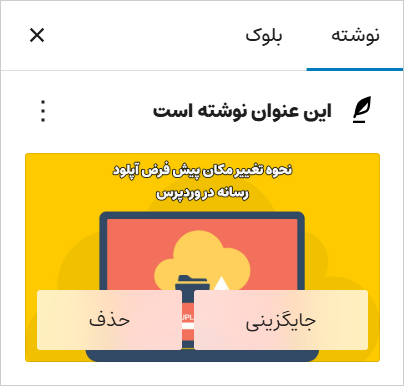
تصویر شاخص یا برجسته همان تصویر اصلی نوشته یا مقاله است که میتواند بیانگر محتوای یک نوشته باشد. از این تصویر در قسمتهای مختلف سایت مثل صفحات آرشیو یا بایگانی مانند دستهبندیها و برچسبها، ابزارکها، صفحات جستجو، پستهای محبوب، صفحه اصلی سایت و … استفاده میشود. اکثر قالبهای وردپرس از تصویر شاخص پشتیبانی میکنند.
با کلیک روی دکمه قرار دادن به عنوان تصویر شاخص میتوانید یک تصویر را بارگذاری و یا از تصاویر موجود کتابخانه رسانه وردپرس استفاده کنید.

پس از قرار دادن تصویر شاخص اگر به هر دلیل تمایل به تغییر یا حذف آن داشته باشید میتوانید با استفاده از دکمههای جایگزینی یا حذف، تصویر برجسته را تغییر دهید.
افزودن چکیده
با استفاده از این گزینه میتوانید خلاصهای از متن یا محتوای نوشته را در کادر یا جعبه مربوط قرار دهید. معمولا وردپرس به طور خودکار از چند خط اول نوشته به عنوان چکیده استفاده میکند اما اگر تمایل داشته باشید میتوانید آن را خودتان بنویسید یا از قسمتهایی از نوشته که میخواهید، در آن قرار دهید. معمولا افزونههای سئو از چکیده به عنوان توضیحات نوشته استفاده میکنند یعنی همان چیزی که در صفحات جستجوی گوگل ظاهر میشود.

وضعیت و مشاهدهپذیری نوشته
در وردپرس چندین گزینه برای وضعیت انتشار نوشته وجود دارد که هر یک از آنها را در زیر به صورت مختصر توضیح میدهیم.
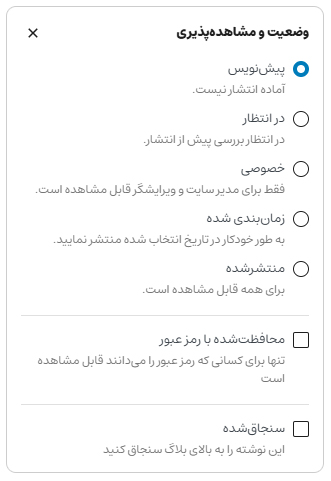
- پیشنویس: همانطور که از نام آن مشخص یک پیشنویش از نوشته است که هنوز منتشر نشده است. تا زمانی که از اتمام و درستی محتوا و مقاله خود مطمئن نشدید آن را منتشر نکنید. زیرا به محض انتشار نوشته کاربران سایت قادر به مشاهده نوشته و مقاله شما خواهند بود. تا زمانی که نوشته در وضعیت پیشنویس باشد هیچ کس نمیتواند محتوای شما را مشاهده کند.
- در انتظار: معمولا این وضعیت برای سایتهایی با چند نویسنده است که نقش آنها به عنوان مشارکت کننده تعریف شده است. مشارکت کنندگان تنها میتوانند مقالات خود را در وضعیت انتظار قرار دهند تا بعد از بازبینی و رفع اشکال توسط مدیر سایت و ویرایشگر به حالت منتشر شده تغییر وضعیت داده شود.
- خصوصی: اگر وضعیت نوشتهای روی حالت خصوصی باشد هیچ یک از کاربران سایت به جز مدیر سایت و ویرایشگر قادر به مشاهده نوشته نخواهند بود. حتی اگر کاربری آدرس یا لینک نوشته را داشته باشد با خطای 404 مواجه خواهد شد. ربات موتورهای جستجو نیز نمیتوانند این نوع نوشته را ذخیره و Index کنند.
- زمانبندی شده: وردپرس این امکان را دارد تا محتوای خود را به صورت زمانبندی شده منتشر کنید. شما میتوانید با مشخص کردن زمان و تاریخ، انتشار یک نوشته را به تعویق بیاندازید. پس از رسیدن به زمان تعیین شده پست یا نوشته به صورت خودکار منتشر خواهد شد.

- منتشر شده: زمانی که نوشته روی وضعیت منتشر شده باشد تمام کاربران و بازدیدکنندگان سایت قادر به مشاهده محتوا و نوشته شما خواهند بود. موتورهای جستجو نیز میتوانند این نوع نوشته را ذخیره سازی کنند.
- محافظت شده با رمز عبور: میتوانید برای نوشتههای خود یک رمز عبور در نظر بگیرید تا تنها کاربرانی که این رمز را در اختیار داشته باشند بتوانند محتوای شما را ببینند.

- سنجاق شده: اگر نوشتهای را سنجاق کنید آن نوشته در بالای همه نوشتهها در سایت قرار خواهد گرفت. یعنی آن پست برجسته شده و کاربران ابتدا آن را مشاهده خواهند کرد.
تغییر پیوند یا نامک نوشته (Slug)
پیوند یا نامک (Slug) همان آدرس نوشته است. وردپرس این پیوند را به صورت خودکار از روی عنوان نوشته ایجاد میکند. اما برای زیبایی بیشتر پیوند و همچنین خوانایی آن توسط موتورهای جستجو میتوانید آن را تغییر دهید. برای تغییر روی آن کلیک کرده و در فیلد مربوط نامک نوشته را وارد کنید. پیشنهاد میکنیم از پیوندهایی کوتاه و انگلیسی استفاده کنید.

تغییر نویسنده پست
یکی از ویژگیهای وردپرس تغییر نقش کاربر به نویسنده است. یعنی میتوانید یک کاربر را به عنوان نویسنده در سایت مشارکت دهید. اگر یک سایت از چندین نویسنده استفاده میکند با استفاده از گزینه نویسنده که در پنل نوشته در سمت چپ ویرایشگر قرار دارد میتوان نویسنده یک پست یا مقاله را تغییر دهید. با این کار میتوانید نویسنده یک پست را به نویسندهای دیگر اختصاص داده تا نویسندگان دیگر قادر به ویرایش نوشته باشند.

فعال یا غیر فعال کردن دیدگاه
ارسال دیدگاه و نظرات برای یک نوشته یا پست باعث تعامل بیشتر بین بازدیدکنندگان و مدیران سایت میشود. دیدگاهها به صورت پیشفرض برای تمام نوشتهها فعال میباشند. اما میتوانید دیدگاه هر نوشته را به صورت اختیاری غیرفعال کنید. اگر میخواهید برای نوشتهای دیدگاه ارسال نشود با استفاده از گزینه گفتوگو که در پنل سمت چپ قرار دارد این کار را انجام دهید.
اگر گزینه گفتوگو را روی بسته شده تنظیم کنید. کاربران دیگر نمیتوانند برای آن نوشته دیدگاه ارسال کنند. اما دیدگاههایی که قبلا ارسال شدهاند همچنان قابل نمایش خواهند بود. چنانچه میخواهید دیدگاه همه نوشتهها به صورت پیشفرض بسته باشد مقاله پیکربندی تنظیمات گفتوگو و دیدگاهها در وردپرس را مطالعه کنید.

همچنین در این قسمت میتوانید بازتابها و پیوندهای بازگشتی را فعال یا غیرفعال کنید. برای آشنایی بیشتر با این موارد مقاله پینگ بک و ترک بک در وردپرس چیست؟ چطور آنها را غیر فعال کنیم؟ را مطالعه کنید.
اختصاص دادن دسته و برچسب به نوشته
با استفاده از طبقهبندی دسته و برچسب میتوانید نوشتههای خود را سازماندهی کنید. با این کار خوانندگان راحتتر میتوانند مطالب مورد نیاز خود را پیدا کنند. همچنین این کار میتواند روی سئوی سایت اثر مثبت داشته باشد و موتورهای جستجو درک بهتری از ارتباط بین نوشتهها پیدا کنند. توصیه میکنیم قبل از این که اولین نوشته خود را ایجاد کنید ابتدا دستهبندیهای سایت خود را بسازید. اگر نمیدانید چطور باید این کار را بکنید مقاله نحوه ساخت دسته بندی در وردپرس را مطالعه کنید.
پس از ساخت دستهبندیها آنها در پنل سمت چپ ویرایشگر نمایش داده خواهند شد که شما خیلی راحت میتوانید یک نوشته را به یک دستهبندی خاص اختصاص دهید.

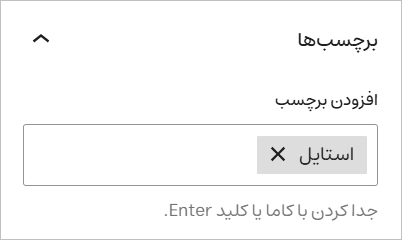
همچنین میتوانید نوشتههای خود را به برچسبها نیز اختصاص داده و آنها را سازماندهی کنید. استفاده بیش از حد از برچسبها توصیه نمیشود و برای هر نوشته بهتر است حداکثر 5 برچسب در نظر بگیرید. برای ساخت برچسب کافی است نام برچسب را نوشته سپس دکمه اینتر را فشار دهید. همچنین میتوانید از برچسبهای موجود که قبلا ایجاد کردهاید نیز استفاده کنید. اگر شناخت کافی از برچسبها ندارید مقاله برچسب چیست؟ نحوه ساخت برچسب در وردپرس را به شما پیشنهاد میکنیم.
ذخیره پیشنویس و انتشار نوشته
گزینه ذخیره پیشنویش و انتشار در بالای برگه نوشتهها یعنی در نوار ابزار نوشته قرار دارند. با استفاده از گزینه ذخیره پیشنویش میتوانید یک ذخیره از نوشته خود داشته باشید تا در زمان نیاز مانند بسته شدن مرورگر یا قطعی اینترنت محتوای شما حذف نگردد. البته وردپرس نیز به صورت خودکار از محتوای شما یک ذخیره در پایگاه داده نگهداری میکند تا در هنگام نیاز بتوانید از آن استفاده کنید.
ذخیره بیش از حد بازبینیها میتواند پایگاه داده را سنگین کرده و باعث کندی سایت شود برای رفع این مشکل مقاله غیر فعال کردن و حذف بازبینی های نوشته در وردپرس را مطالعه کنید.

از دکمه انتشار نیز زمانی استفاده کنید که محتوای شما تکمیل شده و همه مواردی که در بالا ذکر شد به درستی رعایت شده باشند. با کلیک روی این دکمه نوشته شما منتشر خواهد شد و بازدیدکنندگان میتوانند به آن دسترسی داشته باشند.
نمایش و پنهان کردن گزینههای برگه
در برگه نوشتهها این امکان وجود دارد که گزینههای پنلها را نمایش داده و یا آنها را مخفی کنید. این زمانی به کار میآید که شما به یکی یا چند مورد از گزینههای پنل مانند گفتوگو نیاز نداشته باشید و برای خلوتتر شدن محیط کار بخواهید آن را غیر فعال کنید. برای این کار روی آیکون سه نقطه سمت چپ نوار ابزار کلیک کرده و از لیست باز شده گزینه ترجیحات را انتخاب کنید.

پس از باز شدن پنجره ترجیحات گزینههایی را که برای نمایش یا عدم نمایش در دسترس هستند را مشاهده خواهید کرد. از طریق این پنجره میتوانید تمام موارد را مشاهده کرده و هر کدام که ترجیح میدهید را پنهان یا آشکار سازید. همچنین میتوانید بلوکهایی را که نیاز ندارید را از لیست بلوکها مخفی سازید.

تنظیمات نمایش ویرایشگر
برای تایپ راحتتر و تمرکز بیشتر روی محتوا، وردپرس یک سری تنظیمات را برای نمایش حالتهای مختلف ویرایشگر در اختیار شما قرار میدهد که هنگام نوشتن متن میتوانید از آنها استفاده کنید. این گزینهها در تصویر زیر مشخص هستند که در ادامه کاربرد هر یک را مختصر توضیح میدهیم.

- نوار ابزار بالا: با فعال کردن این گزینه نوار ابزار هر بلوک به نوار بالای برگه انتقال داده خواهد شد. با این کار زمانی که هر بلوک انتخاب شده باشد نوار ابزار آن در بالای صفحه نمایش داده خواهد شد و شما میتوانید تنظیمات هر بلوک را در آنجا مدیریت کنید.
- بدون حواسپرتی: زمانی که مشغول تایپ مقالات خود هستید و هیچ نیازی به ابزارها و پنلها ندارید میتوانید این گزینه را فعال کنید تا تمام نوار ابزارها و پنلها مخفی شده و تمرکز بیشتری روی محتوا داشته باشید.
- حالت نورافکن: با فعال کردن این گزینه تمرکز شما روی یک بلوک بیشتر خواهد شد چرا که سایر بلوکها کم رنگتر شده و توجه شما را به خود جلب نمیکنند.
- حالت تمام صفحه: با فعال کردن این گزینه فضای بیشتری برای ویرایشگر در اختیار خواهید داشت. با این کار فهرست مدیریت سمت راست مخفی شده و اگر از مانیتورهای کوچک استفاده میکنید تمرکز بیشتری روی محتوا خواهید داشت.
- ویرایشگر دیداری: به طور پیشفرض این نوع ویرایشگر فعال است. همان ویرایشگری که میتوانید بدون نیاز به دانش کدنویسی شروع به تایپ متون و قرار دادن رسانه در محتوا کنید.
- ویرایشگر کد: اگر با تگهای html آشنایی دارید میتوانید از این نوع ویرایشگر استفاده کنید. شاید گاهی اوقات پیش بیاید بخواهید از ویرایشگر کد استفاده کنید مثلا بخواهید برای یک المان، کلاس CSS تعریف کنید.
جمعبندی
در این مقاله با نحوه انتشار نوشته یا پست در وردپرس آشنا شدیم. همچنین با ویرایشگر کاربردی بلوک یا گوتنبرگ آشنایی پیدا کردیم. این ویرایشگر، بلوکهای متعددی در اختیار نویسندگان قرار میدهد که به کمک آن میتوان هر نوع محتوایی را در مقالات مورد استفاده قرار داد. بلوکهای پاراگراف، تیتر، فهرست، تصویر، ویدئو از پرکاربردترین بلوکهایی هستند که هنگام نوشتن یک مقاله مورد استفاده قرار میگیرند. برای استفاده از ویژگیهای هر بلوک باید به تنظیمات آن در پنل سمت چپ ویرایشگر مراجعه نمود. این ویرایشگر تنظیمات و گزینههای بسیار زیادی را در اختیار ما قرار میدهد که در این مقاله به توضیح تک تک آنها پرداختیم.



0 دیدگاه برای این مقاله