

تاکنون سایتهای زیادی را مشاهده کردهاید که در ستون کناری آنها یک سری محتوا مانند آخرین مقالات، نوشتههای اخیر، فرم جستجو، بنرهای تبلیغاتی و … قرار دادهاند. اگر آن سایتها با سیستم مدیریت محتوای وردپرس ساخته شده باشند به احتمال زیاد از ابزارکها برای این کار استفاده کردهاند. نه تنها در ستون کناری بلکه در هر جایی از سایت میتوان از ابزارکها استفاده نمود. به عنوان مثال از ابزارکها میتوان برای طراحی پابرگ یا فوتر سایت نیز استفاده کرد. همچنین با استفاده از ابزارک میتوان به انتهای مقالات، محتوا و مطالب دلخواه اضافه نمود.

در این مقاله قصد داریم شما را با ابزارکهای وردپرس بیشتر آشنا کرده و به شما بگوییم چطور میتوان از ابزارکها استفاده نمود. و یا اینکه چطور میتوان آنها را به قسمتهای مختلف سایت اضافه کرد.
در این مقاله میخوانید:
ابزارک چیست؟
ابزارک یا Widget برنامه و افزودنیهای کوچکی هستند که به طور پیشفرض در وردپرس وجود دارند و میتوان آنها را به بخشهای مختلف سایت به خصوص ستون کناری یا پابرگ سایت اضافه نمود. همچنین بعضی از قالبها و افزونههای وردپرس نیز هستند که پس از نصب، ابزارکهایی را به وردپرس اضافه میکنند.
ابزارکها در وردپرس مانند ویجتها در گوشی موبایل عمل میکنند همانطور که در موبایل برای دسترسی راحتتر میتوان ویجتها را به صفحه اصلی گوشی اضافه کرد در وردپرس نیز میتوان از ابزارکها برای دسترسی راحتتر بازدیدکنندگان به بخشهای مختلف سایت استفاده نمود.
چرا از ابزارکها در وردپرس استفاده میکنیم؟
از ابزارکهای وردپرس برای اهداف و مقاصد مختلفی استفاده میشود. شاید شما قصد داشته باشید در ستون کناری سایت یک بنر تبلیغاتی را نمایش دهید. یا این که بخواهید آخرین مطالب منتشر شده را به کاربران نمایش دهید و یا این که بخواهید یک متن یا توضیح کوتاهی را در پابرگ یا فوتر سایت قرار دهید. تمام اینها نمونههایی هستند که شما با استفاده از ابزارکها میتوانید انجام دهید.
به احتمال زیاد لوگوی اینماد یا ساماندهی را زیاد در سایتها دیده باشید. معمولا این تصاویر یا لوگوها در پابرگ یا فوتر سایت قرار میگیرند. جالب است بدانید برای قرار دادن این نمادها در سایت وردپرس نیز میتوان از ابزارک یا ویجتها استفاده کرد. حال که با مفهوم ابزارک بیشتر آشنا شدید بیایید ببینیم چطور میتوان از آنها در سایت استفاده نمود.
نحوه استفاده از ابزارک در وردپرس
استفاده از ابزارکها بسیار ساده و راحت است یعنی شما خیلی راحت میتوانید یک ابزارک دلخواه را به بخشهای مختلف قالب وردپرس اضافه کنید. ولی یک نکته مهم وجود دارد. این که آیا قالب شما از ابزارکها پشتیبانی میکند یا خیر. یا اگر قالب سایت از ابزارکها پشتیبانی میکند در چه بخش یا قسمتهایی از سایت میتوان از آنها استفاده نمود.
معمولا قالبهای حرفهای جایگاههای نمایش زیادی برای نمایش ابزارکها دارند. اکثر این قالبها قابلیت افزودن ابزارک به ستون کناری و پابرگ را دارند. برای این که بدانید قالب شما از چه جایگاههایی برای نمایش ابزارکها استفاده میکند در ادامه این مقاله با ما همراه باشید.
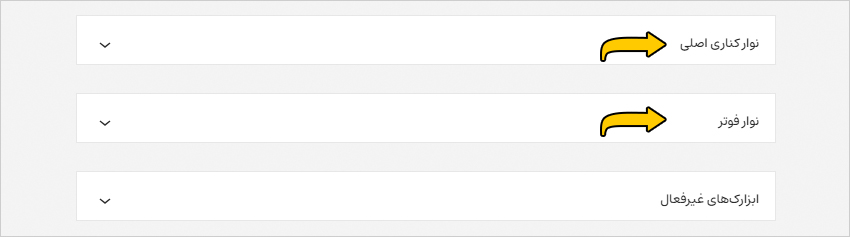
برای افزودن ابزارک به بخشهای مختلف قالب ابتدا وارد پیشخوان وردپرس شوید. سپس از فهرست سمت راست مدیریت روی پیوند ابزارکها از زیر منوی نمایش کلیک کنید تا وارد برگه ابزارکها شوید. در این برگه میتوانید جایگاههای نمایش ابزارکهای قالب خود را مشاهده کنید. در تصویر زیر قالب ما از دو جایگاه نوار کناری و نوار فوتر پشتیبانی میکند یعنی تنها میتوانیم ابزارکها را در این دو بخش نمایش دهیم.
یک جایگاه نمایش را به دلخواه انتخاب و روی آن کلیک کنید تا فرم افزودن بلوک باز شود. در این جا روی آیکون + کلیک کنید تا بتوانید اولین بلوک خود را انتخاب نمائید.

در لیست نمایش داده شده میتوانید بلوک دلخواه را انتخاب کنید. اگر بلوک دلخواهتان را نمیبینید میتوانید از فیلد جستجو، آن را سرچ کنید. همچنین با کلیک روی دکمه مرور کردن همه میتوانید تمام بلوکها را در یک لیست کامل مشاهده کنید.

اگر همچنان نمیتوانید لیست بلوکها را مشاهده کنید روی آیکون  کلیک کنید تا این لیست برای شما نمایش داده شود.

در لیست نمایش داده شده به دنبال بلوک مورد نظر بگردید و پس از پیدا کردن، روی آن کلیک کرده تا به جایگاه نمایش ابزارک اضافه گردد. در زیر با استفاده از بلوک تصویر یک تصویر را به عنوان بنر به ستون کناری سایت اضافه کردهایم.

با استفاده از نوار بالای هر بلوک و پنل سمت چپ میتوانید بلوکها را سفارشی سازی کنید. در تصویر فوق به بنر یک پیوند اضافه کردیم تا زمانی که کاربر روی آن کلیک میکند به صفحه مورد نظر ما ارجاع داده شود. به همین ترتیب میتوانید بلوکهای دلخواه خود را اضافه و سفارشی سازی کنید.
در تصویر زیر دو ابزارک تصویر و لیست دستهها را به ستون کناری سایت اضافه کردیم.

اگر قالب شما از جایگاههای بیشتری برای نمایش ابزارکها پشتیبانی میکند به همین ترتیب میتوانید ابزارکهای دلخواه را به قالب سایت اضافه کنید.
نحوه حذف ابزارک از جایگاه نمایش قالب
برای حذف هر ابزارک یا بلوک روی آیکون سه نقطه که در تصویر زیر مشخص است کلیک کرده و از لیست باز شده روی پیوند حذف کلیک کنید.

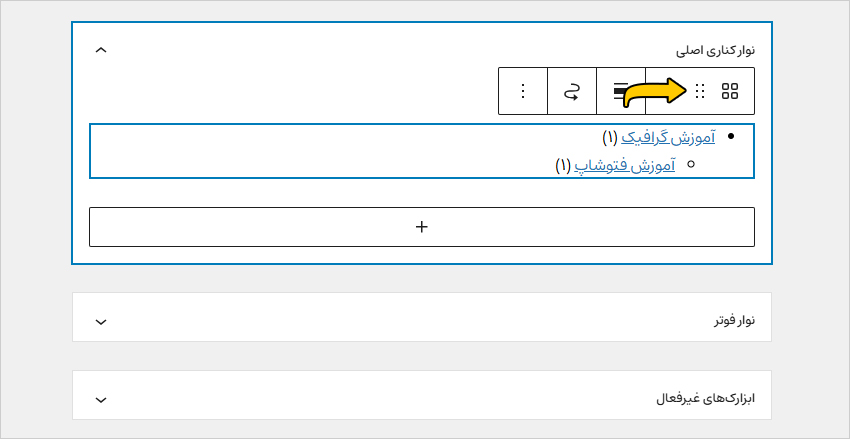
همچنین اگر تصمیم دارید یک ابزارک را به صورت موقتی حذف کنید و در آینده مجدد آن را فعال کنید میتوانید آن را به ابزارکهای غیر فعال ببرید. برای این منظور با استفاده از موس آیکون شش نقطه که در تصویر مشخص شده است را گرفته و آن را در ابزارکهای غیرفعال رها کنید. برای فعال سازی مجدد همین کار را بلعکس انجام دهید. یعنی ابزارک غیر فعال را گرفته و به جایگاه مورد نظر هدایت کنید.
نحوه استفاده از ابزارکهای کلاسیک وردپرس
شاید قالبی که شما روی سایت خود فعال کردهاید از ابزارکهای بلوک پشتیبانی نکند یا به گفته دیگر ابزارکهای بلوک در آن غیرفعال شده باشد. در این صورت میبایست از ابزارکهای کلاسیک که در نسخههای قدیمیتر وردپرس وجود داشت استفاده کنید. برای بعضی افراد استفاده از ابزارکهای کلاسیک راحتتر است. در ادامه همین مقاله با نحوه غیر فعال کردن ابزارکهای بلوک نیز آشنا خواهید شد.
اگر ابزارکهای بلوک ویرایشگر گوتنبرگ غیر فعال باشد ابزارکهای کلاسیک مانند تصویر زیر برای شما نمایش داده خواهد شد. در این جا میتوانید هر یک از ابزارکهای سمت راست را انتخاب کرده و با استفاده از کشیدن و رها کردن به جایگاه مورد نظر انتقال دهید. همچنین با کلیک روی هر ابزارک یک لیست باز خواهد شد که میتوانید جایگاه قرارگیری ابزارک را مشخص کنید.
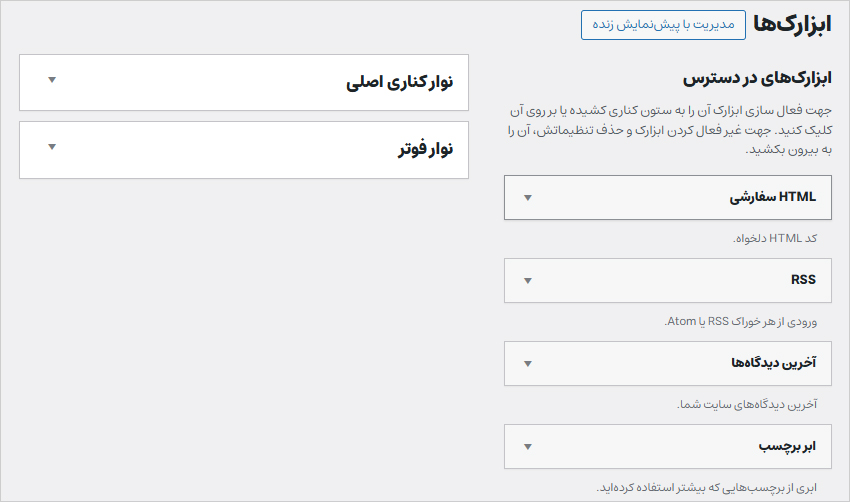
در تصویر زیر ابزارک تصویر را به ستون کناری سایت اضافه کردهایم. به همین ترتیب میتوانید ابزارکهای مختلف را به جایگاههای نمایش ابزارک قالب خود اضافه کنید.

نحوه غیر فعال کردن ابزارک بلوک وردپرس
برای این که بتوانید از ابزارکهای کلاسیک وردپرس استفاده کنید میبایست ابزارکهای بلوک را غیر فعال کنید. برای غیر فعال کردن ابزارکهای بلوک از دو روش میتوانید استفاده کنید که در زیر هر دو روش را توضیح خواهیم داد.
غیر فعال کردن ابزارک بلوک با استفاده از قطعه کد
برای غیر فعال کردن ابزارک بلوک قطعه کد زیر را در فایل functions.php قالب سایت خود قرار دهید. اگر نمیدانید چطور باید این کار را بکنید مقاله فایل functions.php در وردپرس چیست؟ چطور میتوان آن را ویرایش کرد؟ را مطالعه کنید.
remove_theme_support( 'widgets-block-editor' );
غیر فعال کردن ابزارک بلوک با استفاده از افزونه
روش دوم، غیر فعال کردن ابزارک بلوک و استفاده از ویرایشگر کلاسیک با نصب افزونه ابزارکهای کلاسیک میباشد. تنها کافی است این افزونه را از طریق پیشخوان وردپرس نصب و فعال کنید. این افزونه هیچ نوع تنظیماتی ندارد و تنها نصب و فعال سازی آن کفایت میکند. اگر با نصب افزونه وردپرس آشنایی ندارید مقاله چطور افزونه وردپرس را نصب کنیم؟ را مطالعه فرمائید.
جمعبندی
در این مقاله با ابزارک یا ویجت در وردپرس آشنا شدیم. ابزارکها، برنامه و افزودنیهای کوچکی هستند که به منظور دسترسی سریعتر و همچنین زیبایی سایت میتوان به قسمتهای مختلف قالب اضافه نمود. آموختیم چطور میتوان ابزارکها را به بخشهای مختلف قالب اضافه و یا حذف نمود. نکته قابل توجه این بود که برای نمایش یک ابزارک در سایت میبایست قالب وردپرس از ابزارکها پشتیبانی کند و این که چه تعداد جایگاه برای نمایش ابزارکها در وردپرس وجود دارد به نوع قالب سایت بستگی دارد. در پایان هم با نحوه فعال سازی ابزارک کلاسیک در وردپرس با استفاده از افزونه و کد آشنا شدیم.




0 دیدگاه برای این مقاله