

در سیستم مدیریت محتوای وردپرس (WordPress CMS)، قبل از راهاندازی سایت و انتشار مقالات یا محصولات، بعضی از تنظیمات اولیه مانند تنظیمات عمومی وردپرس را باید پیکربندی و سفارشی سازی نمود. تنظیمات بخش خواندن و نوشتن وردپرس نیز از این قائده مستثنی نیست و قبل از راهاندازی سایت باید آنها را نیز پیکربندی کرد. برخی از این تنظیمات که در بخش خواندن و نوشتن قرار دارند شامل تنظیمات دسته پیشفرض نوشتهها، بروزرسانی سرویسهای پینگ وردپرس، تنظیمات صفحه اصلی (خانه) سایت، پیکربندی تنظیمات نمایش تعداد نوشتهها در صفحات آرشیو و موارد دیگر میباشد.

در این مقاله قصد داریم تنظیمات مربوط به بخش خواندن و نوشتن وردپرس را با هم بررسی کرده و به پیکربندی آنها بپردازیم. پس بدین منظور ابتدا وارد پیشخوان مدیریت وردپرس شده و از فهرست مدیریت سمت راست داشبورد، روی گزینه نوشتن از زیر منوی تنظیمات کلیک کنید تا وارد تنظیمات این بخش شوید.
در این مقاله میخوانید:
پیکربندی تنظیمات نوشتن در وردپرس
تنظیمات بخش نوشتن وردپرس شامل چندین گزینه است که در فهرست زیر آنها را مشاهده میکنید. این گزینهها و موارد را به صورت جزء به جزء مورد بررسی قرار داده و به پیکربندیها آنها میپردازیم.
- دستهٔ پیشفرض نوشتهها
- ساختار پیشفرض نوشته
- فرستادن با ایمیل
- دستهٔ پیشفرض برای فرستادن با ایمیل
- بهروزرسانی سرویسها
دستهٔ پیشفرض نوشتهها
زمانی که در وردپرس قصد انتشار نوشتهای را دارید، باید برای آن، یک دستهبندی که از قبل آنها را ساختهاید در نظر بگیرید. یعنی نوشته خود را باید در یک دستهبندی که مرتبط با موضوع و محتوای آن است قرار دهید. اگر این موضوع را فراموش کنید و برای نوشته خود دستهبندی در نظر نگیرید، وردپرس به صورت خودکار نوشته شما را در یک دستهبندی قرار میدهد. حال شما از تنظیمات این قسمت میتوانید به وردپرس بگویید چنانچه یادتان رفت برای نوشته خود دستهای را در نظر بگیرید از چه دستهبندی به صورت پیشفرض استفاده کند.

در وردپرس به صورت خودکار یک دسته با نام دستهبندی نشده و نامک دستهبندی-نشده وجود دارد که وردپرس از آن به عنوان دسته پیشفرض نوشتهها استفاده میکند. بعد از اینکه از قسمت دستهها، دستهبندیهای خود را ایجاد کردید میتوانید در این قسمت دستهبندی پیشفرض را تغییر داده و از دسته دلخواه خود استفاده کنید. بعد از این کار میتوانید به دستهبندیهای نوشته برگردید و دسته پیشفرض وردپرس یعنی دسته دستهبندی نشده را حذف کنید.
ساختار پیشفرض نوشته
سیستم مدیریت محتوای وردپرس از ساختار و فرمتهای مختلفی برای نمایش ظاهر نوشتههای یک پست پشتیبانی میکند. این فرمتها عبارتند از: ساختار استاندارد، حاشیه، گپ، گالری، پیوند، تصویر، گفتاورد، وضعیت، ویدئو و صدا، که چنانچه قالب سایت از این ویژگی پشتیبانی کند، میتوان از این ساختارها در نوشتهها استفاده نمود. در غیر اینصورت با تغییر ساختار نوشته تغییری در ظاهر و نوع نمایش پستها اتفاق نخواهد افتاد. در واقع نوع ساختار نوشتهها ارتباط مستقیم با نوع طراحی و استایل قالب سایت دارند.
به عنوان مثال اگر قالب سایت از فرمت و ساختار ویدئو پشتیبانی کند، با تغییر فرمت نوشته به ویدئو، نوع نمایش و ظاهر پست در سایت نیز تغییر خواهد کرد. بسته به نوع طراحی قالب، شاید در این نوع ساختار ویدئوهای بارگذاری شده در ابتدا نمایش داده شده و مقالات نیز در زیر ویدئو نمایش داده شوند و این مورد کاملا به نوع استایل قالب بستگی دارد.

اینک در اینجا میتوانید ساختار پیشفرض نوشتهها را تغییر داده تا در هنگام انتشار مقالات از آن به عنوان فرمت نوشته استفاده شود. همچنین میتوانید ساختار پیشفرض نوشته را روی استاندارد تنظیم کرده و در هنگام انتشار مقالات، از همان صفحه نوشته اقدام به تغییر ساختار یا نوع نوشته کنید.
فرستادن با ایمیل
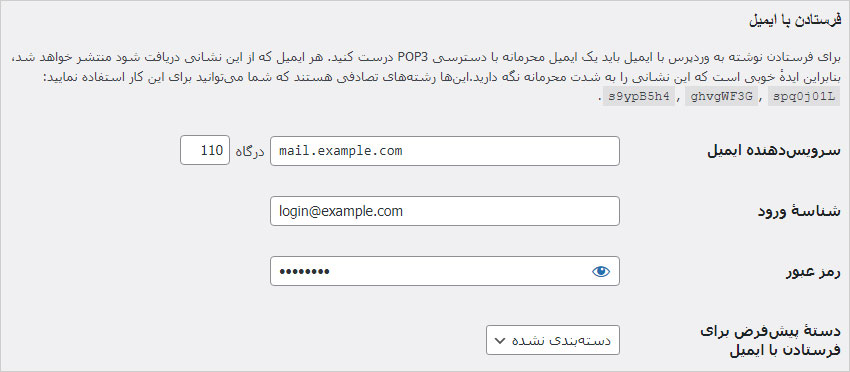
یکی دیگر از سرویسهای وردپرس که شاید برای بعضی از کاربران کاربرد داشته باشد انتشار پست یا نوشته با استفاده از یک آدرس ایمیل یا رایانامه میباشد. طوری که با تنظیم یک سرویسدهنده ایمیل در این بخش، کلیه پیامهایی که به این آدرس ایمیل ارسال شوند به صورت خودکار به عنوان یک نوشته در سایت منتشر خواهند شد.
برای استفاده از سرویس دهنده ایمیل میتوانید از میل سرور (Mail Server) هاست خود نیز استفاده کنید. بدین منظور یک آدرس ایمیل جدید برای ارسال نوشتهها در کنترل پنل هاست ساخته و مشخصات آن را در تنظیمات این بخش وارد کنید. به عنوان مثال اگر آدرس دامنهای asanwp.com باشد به احتمال زیاد سرویسدهنده یا میزبان Email آن mail.asanwp.com خواهد بود. شناسه ورود و رمز عبور نیز همان آدرس ایمیل ساخته شده توسط شما میباشد.
همچنین برای ساخت ایمیل سعی کنید از آدرسهایی استفاده کنید که قابل حدث زدن نباشد زیرا هر پیامی که به این آدرس ایمیل ارسال شود به عنوان یک پست یا نوشته در سایت منتشر خواهد شد. برای ساخت آدرس ایمیل میتوانید از رشتههای تصادفی که خود وردپرس در این بخش در اختیار شما قرار داده است نیز استفاده کنید.
دستهٔ پیشفرض برای فرستادن با ایمیل را نیز از همین قسمت میتوانید انتخاب کنید تا هنگام انتشار نوشته از آن به عنوان دستهبندی پیشفرض استفاده شود.
بهروزرسانی سرویسها
یکی از امکانات و ویژگیهای مهم و پرکاربردی که در وردپرس قرار دارد گزینه به روزرسانی سرویسها میباشد که شاید بعضی از مدیران سایت به آن توجه چندانی نداشته باشند. به طور معمول زمانی که نوشتهای در سایت منتشر میشود بین 4 روز تا 4 هفته زمان میبرد که این نوشته توسط موتورهای جستجو مانند گوگل نمایه (Index) شود. و این مقدار، مدت زمان زیادی برای دیده شدن نوشته توسط موتورهای جستجو میباشد. با استفاده از این سرویس وردپرس میتوانید موتورهای جستجو، وبلاگها و بسیاری دیگر از رسانهها را از انتشار مقالات و نوشتهها خود مطلع سازید تا نمایه شدن صفحات سایت شما زودتر صورت پذیرد.
این سرویس با استفاده از یک مکانیزم به نام پینگ (Ping) بهره میبرد. یعنی زمانی که نوشتهای در سایت منتشر شود یک پینگ به آدرسهایی که در لیست این بخش قرار دارند ارسال میشود و آنها را از به روز شدن سایت مطلع میسازد.
در این لیست به صورت خودکار پینگ سرویس Pingomatic قرار دارد که با قرار دادن چندین پینگ دیگر از سرویسهای مختلف میتوانیم رسانههای بیشتری را از به روز شدن سایت مطلع سازیم. در زیر یک لیست کامل از پینگهای وردپرس را قرار دادهایم که میتوانید از آنها در این بخش استفاده کنید. همچنین این لیست را میتوانید در صفحه مستندات به روزرسانی سرویسها در وردپرس نیز مشاهده کنید.
http://blogmatcher.com/u.php
http://bulkfeeds.net/rpc
http://www.blogsnow.com/ping
http://ping.feedburner.com
http://ping.bloggers.jp/rpc/
http://coreblog.org/ping/
http://www.blogshares.com/rpc.php
http://topicexchange.com/RPC2
http://www.mod-pubsub.org/kn_apps/blogchatter/ping.php
http://rpc.pingomatic.com
http://rpc.blogrolling.com/pinger/
http://ping.cocolog-nifty.com/xmlrpc
http://ping.exblog.jp/xmlrpc
http://rpc.icerocket.com:10080/
http://api.moreover.com/RPC2
http://mod-pubsub.org/kn_apps/blogchatt
http://www.newsisfree.com/xmlrpctest.php
http://www.snipsnap.org/RPC2
http://www.a2b.cc/setloc/bp.a2b
http://www.newsisfree.com/RPCCloud
http://ping.myblog.jp
http://www.popdex.com/addsite.php
http://www.blogroots.com/tb_populi.blog?id=1
http://www.blogoon.net/ping/
http://www.bitacoles.net/ping.php
http://ping.amagle.com/
http://xping.pubsub.com/ping/
http://rpc.weblogs.com/RPC2
http://ping.rootblog.com/rpc.php
http://bitacoras.net/ping
http://api.feedster.com/ping
http://www.blogoole.com/ping/
http://ping.blo.gs/
http://blog.goo.ne.jp/XMLRPC
http://www.weblogues.com/RPC/
http://api.moreover.com/ping
http://trackback.bakeinu.jp/bakeping.php
http://www.blogstreet.com/xrbin/xmlrpc.cgi
http://www.lasermemory.com/lsrpc/
http://ping.bitacoras.com
http://rpc.icerocket.com:10080/
http://xmlrpc.blogg.de
http://rpc.newsgator.com/
http://bblog.com/ping.php
http://ping.syndic8.com/xmlrpc.php
http://www.blogdigger.com/RPC2
http://1470.net/api/ping
http://api.my.yahoo.com/RPC2
http://pingoat.com/goat/RPC2
http://rpc.technorati.com/rpc/ping
http://rpc.blogbuzzmachine.com/RPC2
http://blogsearch.google.com/ping/RPC2
http://ping.blogmura.jp/rpc/
http://api.my.yahoo.com/rss/ping
http://rpc.copygator.com/ping/
http://ping.weblogalot.com/rpc.php
http://www.blogpeople.net/servlet/weblogUpdates
در این بخش میتوانید یک لیست از سرویسهای به روزرسانی را انتخاب کرده و در جعبه متنی (Text box) قرار دهید. در هر خط میتوانید یک آدرس یا URL قرار دهید.

اگر نمیتوانید این لیست را مشاهده کنید و با پیغام زیر مواجه میشوید روی لینک آبی رنگ تنظیمات دیداری کلیک کنید تا وارد تنظیمات خواندن شوید.

حال تیک گزینه نمایش به موتورهای جستجو را بردارید و در آخر روی دکمه ذخیره تغییرات کلیک کنید تا تغییرات اعمال گردد. به صفحه تنظیمات نوشتن بازگردید تا لیست به روزرسانی سرویسها نمایش داده شود. اینک میتوانید لیست سرویسها را آپدیت کنید.

پیکربندی تنظیمات خواندن در وردپرس
همانند بخش نوشتن که یک سری از تنظیمات آن را پیکربندی کردیم بخش خواندن وردپرس نیز تنظیماتی دارد که میبایست آنها را هم پیکربندی و آماده سازی کنیم.
نوع نمایش صفحه اصلی سایت
با استفاده از این گزینه میتوانیم نوع نمایش صفحه اصلی یا همان صفحه خانه سایت را مشخص کنیم که این مورد رابطه مستقیم با قالب و برگههای سایت دارد. با انتخاب گزینه آخرین نوشتههای شما اگر نوشته یا مقالهای در سایت منتشر کرده باشید در صفحه اصلی سایت نمایش داده خواهند شد و با انتشار مقالات جدیدتر، صفحه اصلی سایت نیز به روز شده و آخرین مقالات و نوشتههای شما به ترتیب تاریخ انتشار نمایش داده خواهند شد.

اما چنانچه از افزونههای صفحه ساز مانند المنتور استفاده میکنید و یا اینکه قالب سایت شما دارای صفحه ساز اختصاصی و مجزا است میتوانید از بخش برگهها، یک برگه برای صفحه اصلی سایت طراحی کرده و با استفاده از گزینه یک برگه یکتا در این بخش، آن را به عنوان صفحه اصلی یا خانه سایت انتخاب کنید. برگه نوشتهها را هم بدون تغییر رها کرده تا از صفحات آرشیو قالب برای نمایش دسته و برچسبها استفاده شود.
اگر در ادامه آموزش رایگان ساخت سایت هستید و هنوز با قالب، برگه و یا افزونهها آشنایی ندارید، این گزینه را روی آخرین نوشتههای شما قرار داده تا در آینده پس از آشنایی با این موارد این بخش را مجدد تنظیم کنیم.
بیشترین تعداد نوشتهها در هر برگه وبلاگ
اگر سایت یا وبلاگ شما دارای دستهبندی و برچسب باشد و در هر برچسب و یا دسته تعدادی پست یا نوشته قرار گرفته باشد، تعداد نمایش آنها را در برگههای آرشیو میتوان از این قسمت تنظیم کرد.

به عنوان مثال اگر یک دستهبندی با نام آموزش وردپرس داشته باشیم و در این دستهبندی 10 مقاله منتشر کرده باشیم با تنظیم بیشترین تعداد نوشته روی عدد 6 صفحات آرشیو سایت تنها 6 نوشته را نمایش خواهند داد و 4 نوشته دیگر در صفحات بعدی قرار میگیرند که با استفاده از شمارهبندی صفحات میتوان به صفحه یا برگه بعد مراجعه کرد.
همچنین امکان دارد این تنظیم صفحات جستجوی سایت را نیز تحت تاثیر قرار داده و تعداد نمایش نتایج جستجو را تغییر دهد که این مورد کاملا بستگی به نوع طراحی قالب سایت دارد.
بیشترین تعداد نوشتهها در خوراک
یکی از قابلیتها و ویژگیهای مهم وردپرس و یا هر سیستم مدیریت محتوای دیگر استفاده از خوراک وب سایت میباشد. با استفاده از خوراک سایت میتوان از بروزرسانیهای سایت بدون ورود به وب سایتها و با استفاده از نرم افزارهای خوراک خوان که برای سیستم عاملهای مختلف نیز طراحی شدهاند مطلع شد.
خوراک (Feed) یا RSS که مخفف واژه Really Simple Syndication یا Rich Site Summary نیز میباشد در واقع محتوای وب سایت، بدون رابط گرافیکی است که توسط آن میتوان با سرعتی بالا به مرور محتوای وب سایت در دستگاههای مختلف پرداخت بدون اینکه نیازی باشد در زمانهای مختلف به وب سایت مورد نظر سر زده و از انتشار مقالات جدید آن با خبر شویم. تنها کافی است یک نرم افزار Feed Reader یا فید خوان در موبایل، مرورگر و یا سیستم خود نصب کرده و در فید سایتهای دلخواه مشترک شویم.
در سایتهای وردپرسی برای مشاهده فید سایت کافی است /feed را در انتهای دامنه سایت قرار داده و در خوراک سایت مشترک شد. به عنوان مثال برای مشترک شدن در خوراک سایت asanwp.com باید آدرس asanwp.com/feed/ را در نرم افزار فید خوان خود وارد کرده و مشترک آن شوید. چنانچه این آدرس را در مرورگر باز کنید یک فایل XML بارگیری خواهد شد که خواندن محتوای آن کار دشواری است و تنها توسط فیدخوان میتوان به محتوای آن دسترسی داشت. مانند نمونه زیر:
<?xml version="1.0" encoding="UTF-8"?><rss version="2.0" xmlns:content="http://purl.org/rss/1.0/modules/content/" xmlns:dc="http://purl.org/dc/elements/1.1/" xmlns:atom="http://www.w3.org/2005/Atom" xmlns:sy="http://purl.org/rss/1.0/modules/syndication/" > <channel> <title> دیدگاهها برای: پیکربندی تنظیمات خواندن و نوشتن در وردپرس </title> <atom:link href="http://asanwp.com/configure-read-write-settings-in-wordpress/feed/" rel="self" type="application/rss+xml" /> <link>http://asanwp.com/configure-read-write-settings-in-wordpress/</link> <description>آموزش ساخت سایت به زبان ساده برای مبتدیان</description> <lastBuildDate>Sun, 30 Jun 2024 18:58:28 +0000</lastBuildDate> <sy:updatePeriod> hourly </sy:updatePeriod> <sy:updateFrequency> 1 </sy:updateFrequency> <generator>https://wordpress.org/?v=6.5.5</generator> </channel> </rss>
همانند تنظیم تعداد نوشته در هر برگه، تعداد نوشتهها را نیز میتوان در خوراک سایت تنظیم نمود تا زمانی که کاربر در خوراک سایت عضو شد این تعداد را در خوراک خوان خود دریافت کند. برای تنظیم این تعداد میتوانید از همین بخش اقدام کرده و تعداد نوشتهها را در خوراک مشخص کنید.

به طور پیشفرض این تعداد بر روی 10 نوشته تنظیم میباشد که پیشنهاد میکنیم روی همین مقدار باشد.
برای هر نوشته در خوراک، شامل
در این بخش میتوانید تنظیم کنید که تمام محتوای یک نوشته در خوراک سایت نمایش داده شده یا اینکه تنها خلاصه و چکیدهای از آن نمایش داده شود. پیشنهاد میکنیم این گزینه را روی چکیده یا خلاصه نوشته تنظیم کنید. کاربر با مطالعه چکیده مطلب در صورت تمایل میتواند ادامه آن را در سایت نیز مطالعه کند. این کار میتواند به بهبود رتبه سئو سایت و همچنین جلوگیری از کپی شدن محتوا توسط سایتهای دیگر کمک کند.

نمایش به موتورهای جستجو
موتورهای جستجو مانند گوگل از ربات برای نمایه و یا Index کردن محتوای سایتها استفاده میکنند. اگر شما اجازه نمایه شدن را به موتورهای جستجو ندهید هیچ گاه محتوا و نوشتههای سایت در موتورهای جستجو نمایش داده نخواهند شد. اگر سایت شما روی هاست یا سرور قرار دارد و هنوز به صورت کامل راهاندازی نشده است و نمیخواهید کاربران به محتوای سایت دسترسی داشته باشند میتوانید با فعال کردن این گزینه دسترسی ربات موتورهای جستجو را از نمایه کردن سایت بگیرید. اما اگر سایت شما روی لوکال هاست قرار دارد و یا اینکه به صورت کامل راهاندازی شده است این گزینه را باید غیر فعال کنید.
جمعبندی
در این مقاله با پیکربندی گزینههای مختلف بخش نوشتن و خواندن وردپرس آشنا شدیم. قبل از راهاندازی هر سایت بهتر است یک سری پیکربندیها از قبل انجام شده باشد تا پس از انتشار مقالات و یا نوشتهها مجبور نشویم تنظیمات را تغییر داده و باعث خرابی بعضی از قسمتها شویم. در این بخش، دسته و ساختار پیشفرض نوشتهها را تنظیم کردیم. با به روزرسانی سرویسها و پینگهای وردپرس آشنا شدیم. نوع نمایش صفحه اصلی یا خانه سایت را مشخص نمودیم. همچنین یک آشنایی جزئی با فید یا خوراک سایت نیز پیدا کردیم.

0 دیدگاه برای این مقاله