

در مقاله افزونه یا پلاگین وردپرس چیست؟ به طور کامل و جامع در رابطه با افزونه وردپرس صحبت کردیم. گفتیم افزونه نرم افزاری است که با نصب و فعال سازی آن در وردپرس میتوان امکانات و ویژگیهایی جدید به وب سایت اضافه کرد. همچنین با چگونگی نصب پلاگینهای رایگان مخزن وردپرس کمی آشنایی پیدا کردیم. در این مقاله قصد داریم به صورت کاملتر و جامع انواع روشهای نصب افزونههای رایگان و غیر رایگان وردپرس را معرفی کنیم و ببینیم چطور میتوان یک فایل فشرده افزونه که به صورت zip در اختیار ما قرار دارد را روی سایت خود نصب و فعال سازی کنیم.
در این مقاله میخوانید:
چطور افزونه وردپرس را نصب کنیم؟
به طور کلی سه راه یا روش برای نصب افزونه یا پلاگینهای وردپرس وجود دارد که در زیر به طور کامل و گام به گام این مراحل را توضیح میدهیم.
نصب افزونه از پیشخوان وردپرس
در این روش خیلی راحت میتوانید با جستجوی افزونه مورد نظر از برگه افزودن افزونه تازه از بین هزاران پلاگین رایگان مخزن وردپرس افزونه خود را یافته و اقدام به نصب آن کنید. پس برای این منظور ابتدا وارد پیشخوان وردپرس سایت خود شوید. سپس از فهرست سمت راست مدیریت، روی گزینه افزودن افزونه تازه از زیر منوی افزونهها کلیک کنید تا وارد برگه نصب افزونه شوید.
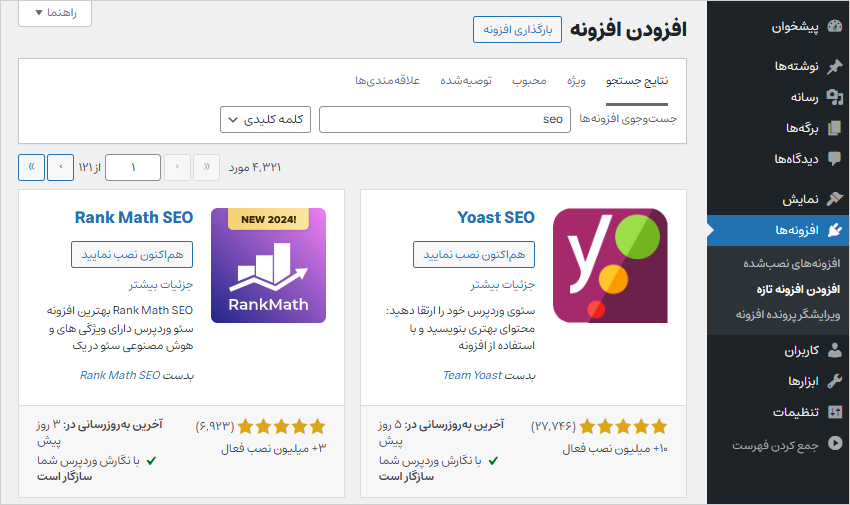
در این برگه نام افزونه یا کلمه کلیدی مورد نظر را جستجو کنید. در تصویر فوق از کلمه کلیدی seo استفاده کرده و پلاگینهایی را که مرتبط با سئو هستند را پیدا کردهایم. از بین افزونههایی که یافت شده یکی را انتخاب کنید و سپس روی دکمه هماکنون نصب نمائید کلیک کنید تا افزونه مورد نظر نصب شود. در آخر نیز برای فعال کردن افزونه روی دکمه فعال سازی کلیک کنید.
برای پیکربندی هر افزونه باید وارد تنظیمات افزونه شده و آن را مطابق نیاز خود سفارشی سازی کنید. از آن جایی که پیکربندی تنظیمات هر افزونه با یکدیگر متفاوت است به همین اندازه اکتفا میکنیم.
نصب از طریق بارگذاری افزونه وردپرس
شاید بنا به هر دلیل نخواهید از افزونههای رایگان وردپرس استفاده کنید و قصد داشته باشید از افزونههای غیر رایگان و حرفهای استفاده کنید. در این جا به دلیل این که پس از خرید افزونه فایل فشرده و zip آن در اختیار شما قرار میگیرد باید از روش بارگذاری فایل اقدام به نصب افزونه کنید.
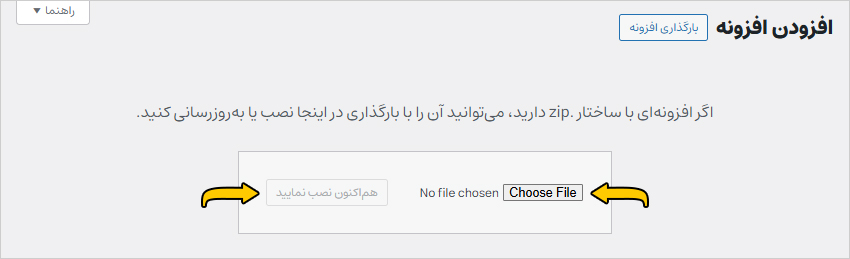
پس بدین منظور همانند مرحله قبل وارد پیشخوان وردپرس شده و از منوی سمت راست پیشخوان روی پیوند افزودن افزونه تازه از زیر منوی افزونهها کلیک کنید. همانطور که در تصویر زیر مشاهده میکنید در این برگه یک دکمه به نام بارگذاری افزونه در بالاترین قسمت سمت راست قرار دارد روی آن کلیک کنید تا فرم آپلود فایل نمایان شود.

در مرحله بعد با استفاده از دکمه Choose File فایل zip افزونه خود را انتخاب کرده و در آخر روی دکمه هماکنون نصب نمائید کلیک کنید تا افزونه شما نصب شود. کمی صبر کنید تا فایل افزونه به طور کامل آپلود شود.
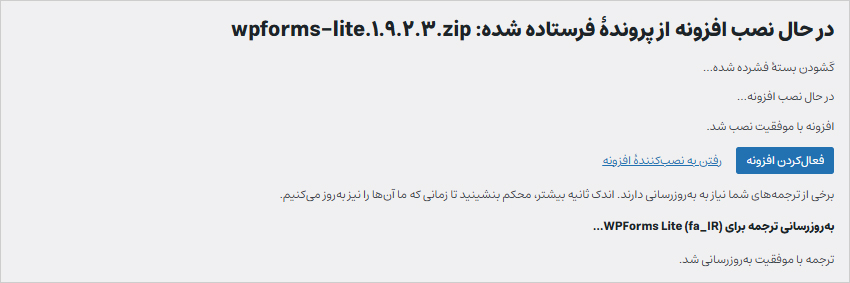
پس از این که آپلود فایل کامل شد کمی صبر کنید تا فایل فشرده توسط وردپرس نصب شود. پس از پایان نصب برای فعال سازی افزونه روی دکمه فعال کردن افزونه کلیک کنید. دقت داشته باشید تا زمانی که افزونه را فعال نکنید هیچ ویژگی جدیدی به وردپرس یا سایت شما اضافه نخواهد شد.
نصب افزونه وردپرس از طریق FTP
گاهی اوقات شاید نتوانید فایل افزونه را از طریق آپلود رسانه وردپرس نصب کنید. مانند محدودیت در حجم آپلود فایل که به شما اجازه نمیدهد پرونده با هر سایزی را در وردپرس یا هاست سایت آپلود کنید. در این شرایط بهتر است نصب افزونه را از طریق یک حساب FTP انجام دهید. برای این کار ابتدا با استفاده از یک نرم افزار انتقال فایل FTP مانند FileZilla به حساب هاست سایت متصل شوید.
معمولا نام کاربری و رمز عبور اکانت FTP همان نام کاربری و رمز عبور ورود به کنترل پنل هاست است. اگر این اطلاعات را ندارید با پشتیبان هاست خود تماس بگیرید. اگر نمیدانید چطور باید از FTP استفاده کنید مقاله چطور از طریق FTP به هاست سایت متصل شویم؟ را مطالعه فرمائید. همچنین برای رفع خطای محدودیت حجم آپلود فایل، میتوانید مقاله نحوه افزایش حجم آپلود فایل در رسانه وردپرس را مطالعه کنید.
اگر حساب FTP ندارید مقاله نحوه ایجاد اکانت FTP در سی پنل و دایرکت ادمین را مطالعه کنید.
سپس فایل zip افزونه را از حالت فشرده خارج کرده و در آخر پوشه افزونه را در مسیر wp-content/plugins آپلود کنید. کمی صبر کنید تا تمامی فایلهای افزونه به صورت کامل در هاست شما آپلود شوند.
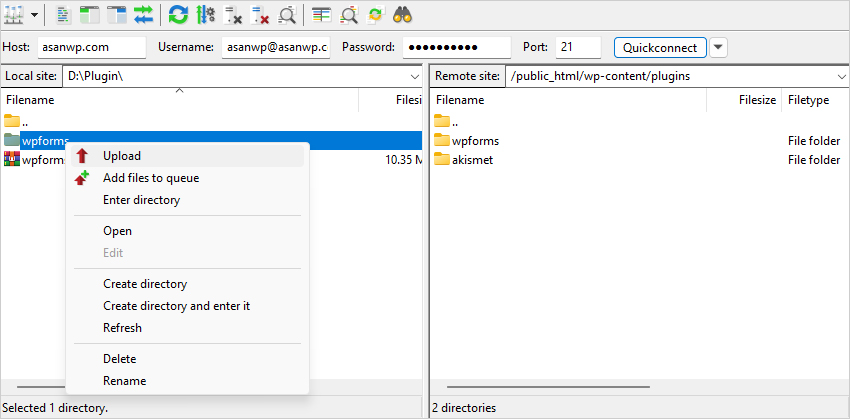
پس از اتمام آپلود افزونه وارد پیشخوان وردپرس شوید. در این جا از منوی مدیریت سمت راست روی پیوند افزونهها کلیک کنید تا وارد صفحه افزونههای نصب شده شوید. در این صفحه افزونههای فعال و غیرفعال را مشاهده خواهید کرد. افزونهای که با تازگی نصب کردهاید را پیدا کرده و روی پیوند فعال سازی کلیک کنید تا افزونه شما فعال شود.

شما این کار را از طریق کنترل پنل هاست خود نیز میتوانید انجام دهید. کافی است وارد File Manager هاست سایت شده و فایل zip افزونه را در مسیر گفته شده بارگذاری کنید و در آخر هم آن را از حالت فشرده خارج کنید. اگر نمیدانید چطور باید وارد هاست سایت شوید مقاله نحوه آپلود فایل در هاست سی پنل و دایرکت ادمین را مطالعه فرمائید.
جمعبندی
در این مقاله با شیوههای مختلف نصب پلاگین وردپرس آشنا شدیم. پلاگینها را از سه طریق میتوان نصب نمود. نصب افزونههای رایگان از مخزن وردپرس، نصب پلاگین از طریق آپلود فایل وردپرس و نصب افزونهها از طریق هاست یا پروتکل FTP. در روش نصب از طریق مخزن وردپرس تنها افزونههای رایگان را میتوان روی سایت نصب نمود. نرم افزارهای غیر رایگان را حتما باید از طریق آپلود وردپرس و یا FTP نصب کرد. چرا که افزونههای غیر رایگان را باید از طریق مارکتهای عرضه محصولات وردپرس مانند Codecanyon تهیه نمود و با خرید افزونه فایل فشرده آن در اختیار کاربر قرار میگیرد.




0 دیدگاه برای این مقاله