

در سیستم مدیریت محتوای وردپرس و یا هر وب سایت دیگری این امکان وجود دارد تا کاربران و یا مدیران سایت بتوانند رسانههای خود مانند انواع فایلهای صوتی، تصاویر، فایلهای متنی، ویدئو و … را آپلود کرده و از آنها در محتوای نوشتهها و مقالات خود استفاده کنند. زمانی که فایل یا رسانهای در وردپرس بارگذاری یا آپلود میشود قائدتاً باید در پوشهای که در هاست سایت قرار دارد کپی شوند. این پوشه که نام آن uploads است به طور پیشفرض در مسیر /wp-content/uploads/ قرار دارد.

شاید بنا به دلایلی تمایل نداشته باشید رسانههایی که در سایت آپلود میکنید در این مسیر کپی شوند. در این مقاله قصد داریم مکان پیشفرض رسانهها و فایلهای وردپرس را تغییر داده و در مکان یا پوشهای دیگر آنها را آپلود کنیم. پس در ادامه با آسان وردپرس همراه باشید.
در این مقاله میخوانید:
چرا مکان پیشفرض آپلود رسانه را تغییر میدهیم؟
گفتیم در وردپرس رسانهها و فایلها در مسیر پیشفرض /wp-content/uploads/ ذخیره میشوند. اگر تنظیمات سازماندهی پرونده را در تنظیمات رسانه وردپرس فعال کرده باشید که البته به صورت پیشفرض فعال است، تمام رسانهها چه تصویر باشند و چه فرمتهای دیگر، در پوشهبندیهای ماه و سال آپلود میشوند.
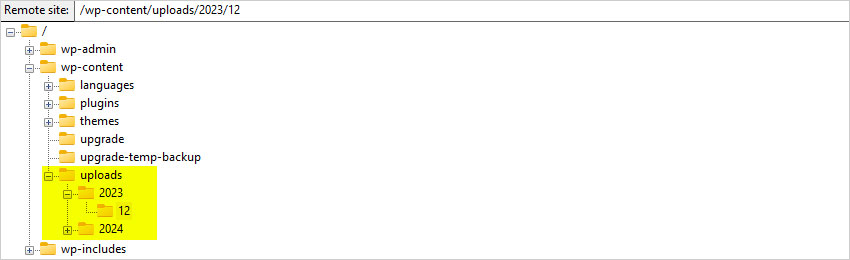
این ساختار به صورت پیشفرض هیچ مشکلی ندارد و وردپرس به خوبی کار می کند. اما شاید بنا به دلایلی نخواهید رسانههای آپلودی در این پوشه ذخیره شوند. مثلا شاید بخواهید لینک یا پیوند رسانههای خود را کوتاهتر کنید. پس برای این منظور مراحل زیر را دنبال کنید.
https://asanwp.com/wp-content/uploads/2024/07/
https://asanwp.com/media/2024/07/
ساخت پوشه جدید در هاست سایت
برای ایجاد یک فولدر یا پوشه جدید برای آپلود رسانهها ابتدا با استفاده از نام کاربری و رمز عبور خود وارد کنترل پنل هاست سایت شوید. فرقی ندارد کنترل پنل هاست Cpanel باشد یا DirectAdmin روال کار تقریبا شبیه به هم است. همچنین میتوانید با استفاده از یک حساب FTP نیز به هاست سایت خود متصل شوید.
پس از ورود به کنترل پنل هاست، با استفاده از File Manager وارد دایرکتوری نصب وردپرس شوید. این دایرکتوری در پوشه public_html قرار دارد. حال هر جایی که قصد دارید رسانهها و یا فایلهای وردپرس آپلود شوند یک پوشه جدید ایجاد کنید. در این جا با استفاده از کنترل پنل Cpanel وارد دایرکتوری وردپرس شدیم. با استفاده از گزینه + Folder که در تصویر زیر مشاهده میکنید یک پوشه جدید ایجاد کنید.

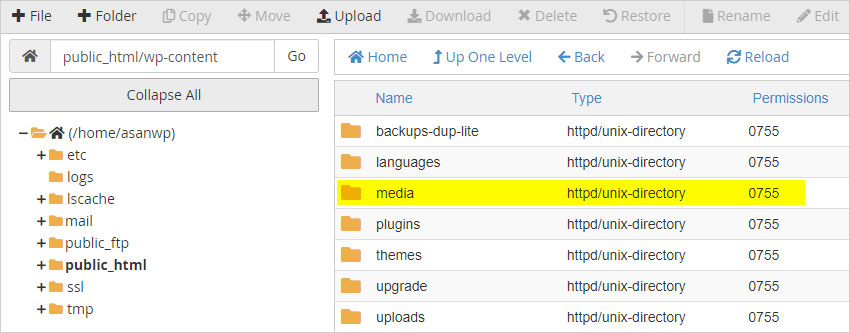
قصد داریم در پوشه wp-content یک پوشه جدید با نام media ایجاد کنیم. شما میتوانید از هر نامی برای پوشه جدید استفاده کنید. پس از این که نام پوشه جدید را تایپ کردید روی دکمه Create New Folder کلیک کنید تا پوشه جدید ساخته شود.

همانطور که ملاحضه میکنید پوشه جدید با نام media در دایرکتوری wp-content ساخته شد. شما میتوانید این پوشه را در هر دایرکتوری دیگری نیز ایجاد کنید. حتی میتوانید آن را در ریشه یا root وردپرس یعنی در کنار پوشه wp-content هم بسازید.
افزودن کد به فایل wp-config.php
بعد از این که پوشه جدید را در دایرکتوری مورد نظر ایجاد کردید نوبت به افزودن یک قطعه کد به فایل wp-config.php میرسد. این فایل در ریشه یا root وردپرس قرار دارد. پس به این مسیر بروید و روی این فایل راست کلیک کرده و سپس گزینه Edit را انتخاب کنید تا این فایل در ویرایشگر کد کنترل پنل شما باز شود. همچنین میتوانید از طریق اکانت FTP نیز این فایل را دانلود و پس از ویرایش، مجدد آن را در جای قبل آپلود کنید.

حال قطعه کد زیر را کپی کنید و آن را در ویرایشگر کد کنترل پنل خود همانطور که در تصویر زیر مشاهده میکنید قرار دهید. دقت داشته باشید در این کد، دایرکتوری و نام پوشه خود را جایگزین موارد زیر کنید.
define( 'UPLOADS', 'wp-content/'.'media' );
چنانچه میخواهید رسانهها را در ریشه یا root وردپرس آپلود کنید از کد زیر استفاده کنید. به جای media نام پوشه خود را قرار دهید.
define( 'UPLOADS', 'media' );
قبل از هر گونه تغییر در فایل wp-config.php حتما یک نسخه پشتیبان از آن تهیه کنید تا در صورت بروز هر گونه خطا یا مشکل سریعا فایل را بازیابی کنید.

قطعه کد شما در فایل wp-config.php باید چیزی شبیه به کد زیر باشد. در پایان روی دکمه Save Changes کلیک کنید تا تغییرات اعمال شده ذخیره گردند.
/* That's all, stop editing! Happy publishing. */
define( 'UPLOADS', 'wp-content/'.'media' );
خب تا این جای کار همه چی عالی بود. حال اگر یک تصویر در کتابخانه رسانه وردپرس آپلود کنید تصویر شما در پوشه جدید ذخیره خواهد شد. اما در این جا یک مشکل وجود دارد و آن هم این است که فایلهایی که قبلا در پوشه پیشفرض uploads وردپرس آپلود شدهاند دیگر قابل دسترس نمیباشند و به اصلاح پیوندهای رسانه شکسته شدهاند. یعنی تصاویر و فایلهای قبل در کتابخانه رسانه قابل مشاهده نیستند. پس باید تمام این فایلها را از پوشه قبلی به پوشه جدید انتقال دهیم.
انتقال فایلها از پوشه uploads به مکان جدید
برای انتقال فایلهای قبلی وارد پوشه uploads وردپرس شوید. در اینجا تمام فایلها و پوشههای موجود را انتخاب کنید. حال روی آنها راست کلیک کرده و گزینه Move را انتخاب کنید.
نکته مهم: توصیه میکنیم قبل از انتقال فایلها از پوشه uploads به مکان جدید یک نسخه بک آپ کامل (Full Backup) از فایلهای وردپرس تهیه کنید. برای تهیه بکاپ از تمام فایلهای وردپرس مقاله نحوه بکاپ گرفتن از پایگاه داده و فایل های وردپرس را مطالعه فرمائید.

با کلیک روی گزینه Move یک پنجره کوچک باز میشود. درون فیلد آن آدرس پوشه جدید را وارد کرده و روی دکمه Move Files کلیک کنید تا کلیه فایلها انتقال داده شوند.

اینک باید مشکل برطرف شده باشد. با مراجعه مجدد به کتابخانه رسانه پیشخوان وردپرس تصاویر و رسانههای قبلی که آپلود کرده بودید قابل مشاهده خواهند بود.
ریدایرکت پیوندهای قدیمی به آدرسهای جدید
رسانهها به خصوص تصاویر نیز مانند صفحات نوشته توسط موتورهای جستجو نمایه (Index) میشوند. زمانی که مکان پیشفرض رسانهها را تغییر میدهیم در واقع لینک یا پیوند آنها نیز تغییر پیدا میکند. حال اگر تصاویر قبلی در موتورهای جستجو مثل گوگل ذخیره شده باشند و کاربران از طریق سرچ یا جستجو وارد سایت شوند با خطای 404 یا همان یافت نشد مواجه خواهند شد که این از نظر سئو اصلا خوب نیست. البته چنانچه سایت شما به تازگی راهاندازی شده است نیازی به انجام این کار نیست اما اگر از راهاندازی وب سایت زمان زیادی گذشته است و تصاویر زیادی در موتورهای جستجو ایندکس شدهاند بهتر است این تغییر مسیر (Redirect) را انجام دهید.
برای رفع این مشکل میبایست قطعه کد زیر را به منظور تغییر مسیر 301 پیوندهای قبلی به آدرسهای جدید در فایل .htaccess هاست قرار دهید. این فایل در ریشه فایلهای وردپرس و در کنار پوشه wp-content قرار دارد. نحوه ویرایش این فایل نیز مانند سایر فایلهای متنی با ویرایشگر کد انجام میشود.
RedirectMatch 301 ^/wp-content/uploads/(.*)$ /wp-content/media/$1
اگر پوشهای که ساختهاید در ریشه یا root وردپرس قرار دارد از کد زیر استفاده کنید.
RedirectMatch 301 ^/wp-content/uploads/(.*)$ /media/$1
فراموش نکنید media را در مثالهای بالا با نام پوشه یا فولدر خود جایگزین کنید.


فایل .htaccess مخفی است و احتمال دارد در روت وردپرس دیده نشود. برای نمایش این فایل روی دکمه Setting نوار مدیریت فایل کلیک کنید تا پنجره تنظیمات باز شود.

حال گزینه Show Hidden Files را فعال کنید تا فایلهای مخفی (Hidden) نمایش داده شوند. در آخر روی دکمه Save کلیک کنید تا تنظیمات ذخیره گردد.

جمعبندی
در وردپرس رسانهها در مسیر پیشفرض /wp-content/uploads/ ذخیره و کپی میشوند. گفتیم بعضی از مدیران سایت بنا به دلایل مختلف تصمیم به تغییر مکان فایلهای وردپرس میگیرند. در این آموزش به صورت تصویری و قدم به قدم با نحوه تغییر مکان پیشفرض رسانه وردپرس از پوشه uploads به مکان جدید با استفاده از افزودن یک قطعه کد به فایل wp-config.php وردپرس آشنایی پیدا کردیم. نکتهای که قبل از انتقال فایلها و همچنین ویرایش فایل wp-config باید مورد توجه قرار دهیم تهیه نسخه بکاپ کامل از فایلهای وردپرس میباشد.




0 دیدگاه برای این مقاله