

رسانهها به خصوص تصاویر یکی از عناصر بسیار مهم در هر وب سایت میباشد. با استفاده از تصاویر میتوان مقالات و نوشتهها را با بیانی سادهتر و قابل فهمتر شرح داد. تصاویر نه تنها از نظر رابط کاربری میتوانند به زیبایی صفحات سایت کمک کنند همچنین میتوانند به افزایش رتبه سئو نزد موتورهای جستجو نیز کمک کنند. با استفاده درست از ویژگیهای تصاویر میتوان تا حد زیادی به افزایش ترافیک و بازدید سایت کمک کرد.
حال با این توضیحات که تصاویر چقدر میتوانند در سایتها مفید واقع شوند بیایید ببینیم چطور میتوانیم آنها را در وردپرس پیکربندی کنیم.
در این مقاله میخوانید:
چرا از یک تصویر سایزهای مختلف ایجاد میکنیم؟
در سیستم مدیریت محتوای وردپرس از یک تصویر میتوان در بخشهای مختلف سایت استفاده کرد. به عنوان مثال اگر برای نوشتهای یک تصویر شاخص آپلود کنیم، این تصویر در سربرگ نوشته (Post Header)، پابرگ (Footer)، نواری کناری (Sidebar)، پربازدیدترین مقالات (Popular Posts)، نوشتههای اخیر (Recent Posts) و بسیاری دیگر از قسمتهای سایت قابل استفاده خواهد بود. پس تصویری که میتواند در قسمتهای مختلف استفاده شود باید دارای اندازههای (Size) مختلفی هم باشد.
مثلا نمیتوان از تصویر سربرگ نوشته که دارای سایزی بزرگ است در نواری کناری هم استفاده نمود. منطقی این است که برای نواری کناری و پابرگ از سایزهای کوچک و برش خورده که به آنها تصاویر بندانگشتی (Thumbnail) گفته میشود استفاده کرد.
البته توضیحات گفته شده بیشتر مورد استفاده طراحان قالب سایت است. چراکه یک طراح باید برای بخشهای مختلف قالب، اندازههای مختلف تصویر را در نظر بگیرد. اما دانستن این موضوع به فهم بهتر ادامه مطلب، کمک بیشتری خواهد کرد. به همین دلیل است که در وردپرس بخشی به نام تنظیمات رسانه وجود دارد تا در آن بتوان تصاویر را برش داد و برای آنها اندازههای مختلفی در نظر گرفت.
پیکربندی اندازه تصاویر در وردپرس
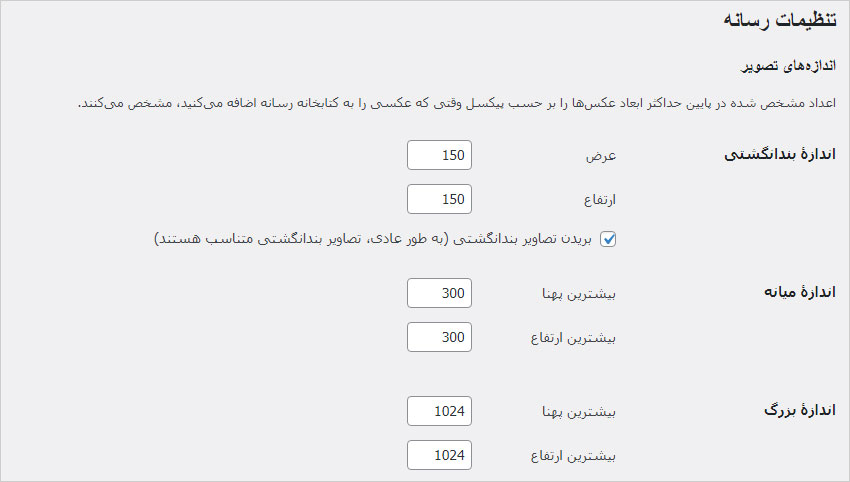
برای انتخاب سایز و اندازه تصاویر ابتدا وارد پیشخوان وردپرس سایت شوید. سپس از فهرست مدیریت سمت راست روی گزینه رسانه از زیر منوی تنظیمات کلیک کنید تا وارد صفحه پیکربندی تنظیمات رسانه شوید. در این صفحه دو بخش وجود دارد که بخش اول مربوط به اندازههای تصویر میباشد.
زمانی که تصویری را در کتابخانه رسانه وردپرس بارگذاری یا آپلود میکنیم وردپرس به طور خودکار تصویر اصلی را بدون تغییر ذخیره کرده و 3 کپی دیگر از این تصویر با اندازههایی مختلف در پوشه uploads هاست سایت ذخیره می کند. بیایید این 3 اندازه را با هم بررسی کنیم.
اندازه بندانگشتی
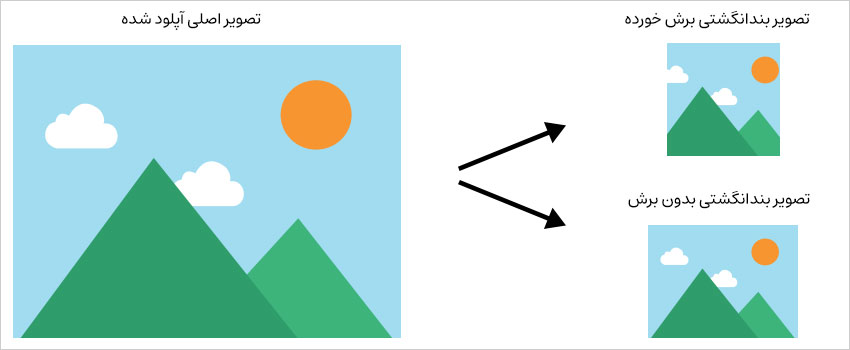
تصاویر بندانگشتی، تصاویری در سایز و ابعاد کوچک هستند که با برش و یا تغییر سایز تصاویر اصلی ایجاد شده و میتوانند در قسمتهای مختلف سایت و همچنین پیشخوان وردپرس مورد استفاده قرار گیرند. این تصاویر به طور پیشفرض به صورت مربعی و با عرض 150 پیکسل (px) و ارتفاع 150 پیکسل (px) برش (Crop) میخورند.
اگر تیک گزینه بریدن تصاویر بندانگشتی را غیرفعال کنیم، تصاویری که در کتابخانه رسانه آپلود میشوند برش نخورده و با همین مقیاس کوچک خواهند شد. یعنی اگر تصویر شما مستطیل باشد فقط به صورت مستطیل کوچک خواهند شد، بدون این که مقیاس عرض و ارتفاع آنها به هم بخورد.
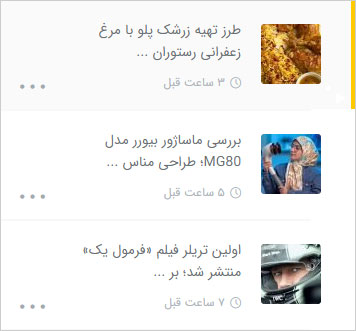
نمونهای از تصاویر بندانگشتی استفاده شده در نوار کناری سایت را در تصویر زیر ملاحضه میکنید. این تصاویر به صورت مربعی و با عرض 60 پیکسل و ارتفاع 60 پیکسل برش خوردهاند.
اندازه میانه
سایز دیگری که در وردپرس به طور پیشفرض برای تصاویر وجود دارد اندازه میانه نام دارد. سایز این تصاویر به صورت پیشفرض روی عرض 300 پیکسل و ارتفاع 300 پیکسل تنظیم شدهاند. این نوع برش فقط سایز تصاویر را بدون این که مقیاس آنها به هم بخورد کوچک میکند. یعنی اگر تصاویر شما مستطیل باشند به همان شکل فقط کوچک خواهند شد.
عرض و ارتفاع سایز میانه را میتوانید به دلخواه تغییر دهید. اما اکثر قالبها از این سایز تصویر استفادهای نمیکنند و پیشنهاد می کنیم برش تصاویر برای اندازه میانه را غیرفعال کنید. برای غیر فعال کردن کافی است در فیلدهای عرض و ارتفاع عدد 0 را قرار دهید.
اندازه بزرگ
ویژگی این نوع برش هم مانند اندازه میانه است با این تفاوت که تنها سایز برش تصاویر بزرگتر هستند. پیشنهاد میکنیم برش تصاویر برای اندازه بزرگ را هم غیرفعال کنید.
با غیرفعال کردن اندازه میانه و اندازه بزرگ، تعداد تصاویری که از برش یک تصویر در پوشه uploads وردپرس ذخیره و کپی میشوند کمتر خواهد شد و این میتواند در ذخیره سازی فضای هاست بسیار کمک کند.
پوشهبندی و سازماندهی رسانه در وردپرس
زمانی که پرونده یا فایلی را در کتابخانه رسانه بارگذاری میکنیم این فایلها در پوشه uploads وردپرس ذخیره میشوند. اگر گزینه “پروندهها را ماهانه و سالانه سازماندهی کن” را فعال کنیم که البته به صورت پیشفرض فعال است، پوشهها با عدد تاریخ ماه و سال نامگذاری شده و فایلها با توجه به تاریخ آپلود در پوشه خود ذخیره میشوند.

/wp-content/uploads/2024/06/
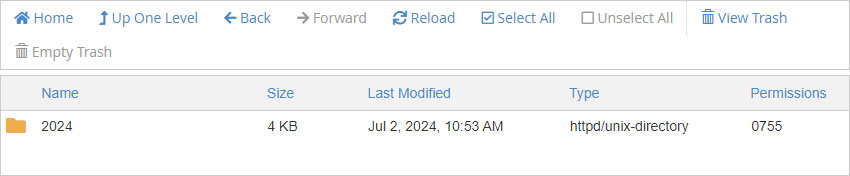
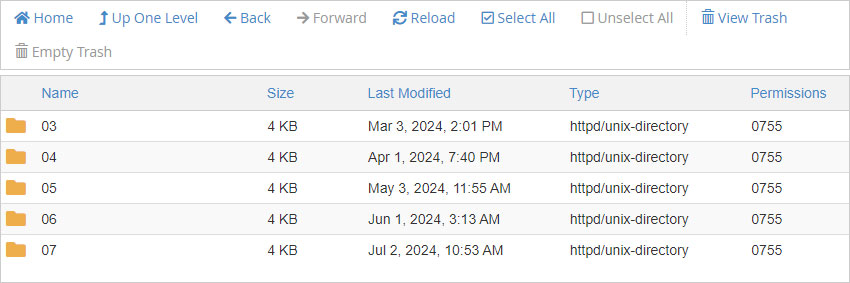
اما چنانچه این گزینه را غیرفعال کنیم، تمام فایلها و تصاویر در پوشه uploads بدون پوشهبندی ذخیره میشوند.
/wp-content/uploads/
پیشنهاد میکنیم برای منظمتر بودن و جلوگیری از پراکندگی فایلها و تصاویر این گزینه را فعال نگه دارید. اگر میخواهید مسیر و پوشه آپلود فایلها را در وردپرس تغییر دهید مقاله نحوه تغییر مکان پیش فرض آپلود رسانه در وردپرس را از دست ندهید.
جمعبندی
در این مقاله با تنظیمات بخش رسانه وردپرس آشنا شدیم. به این موضوع پی بردیم که در سیستم مدیریت محتوای وردپرس زمانی که یک تصویر را آپلود میکنیم چندین کپی از تصویر با سایزهای مختلف در پوشه uploads ذخیره میشود. دلیل این کار این است که از یک تصویر در قسمتهای مختلف سایت و پیشخوان وردپرس هم استفاده میشود. مثلا در پیشخوان برای پیشنمایش یک تصویر از تصاویر بندانگشتی استفاده میشود. همچنین با سایزهای مختلف برش تصاویر پیشفرض وردپرس آشنا شدیم و آموختیم چطور میتوان اندازه تصویر را به منظور ذخیره سازی فضای هاست غیرفعال کرد.




0 دیدگاه برای این مقاله