

اگر بخواهیم یک تعریف کلی از بکاپ Backup (نسخه پشتیبان) داشته باشیم میتوانیم بگوییم بکاپ، یک کپی از نسخه فعلی هر نوع فایل یا داده به منظور بازیابی یا بازگردانی در صورت از بین رفتن نسخه اصلی میباشد. به عنوان مثال شما در گوشی موبایل خود تعدادی عکس و یا تصویر شخصی دارید.
برای اطمینان خاطر از هرگونه آسیب رسیدن به این تصاویر، آنها را در جایی دیگر مثل لپ تاپ و یا سیستم شخصی کپی و ذخیره سازی میکنید که اگر بنا به هر دلیل مانند سرقت، سوختن، گم شدن گوشی موبایل، فلش زدن، حذف ناگهانی تصاویر و یا ویروسی شدن آنها، یک نسخه پشتیبان از تصاویر خود داشته باشید. در اصطلاح به این عمل بکاپ گرفتن میگوییم.

در وردپرس و یا هر سیستم مدیریت محتوای دیگر هم وضع به همین شکل است. فایلهای وردپرس و دیتابیس آن بر روی سرور و یا هاست قرار دارند. سرور هم مانند رایانههای شخصی دارای هارد، SSD، رم، پاور و سخت افزارهای دیگری است. فکرش را بکنید، اگر به صورت ناگهانی برای هر یک از این سخت افزارها اتفاقی بیافتد، چه میشود؟
کاملا مشخص است. سایت شما هم که بر روی آن هاست یا سرور قرار داشت، دیگر در دسترس نخواهد بود. اینک اگر قبلا از فایلهای سایت و پایگاه داده آن نسخه پشتیبان تهیه کرده باشید خیلی راحت میتوانید سایت خود را روی سرور دیگری انتقال داده و مجدد به سایت خود دسترسی داشته باشید.
پس سعی کنید همیشه از فایلهای سایت و پایگاه داده آن به طور منظم و حتی الامکان به صورت هفتگی نسخه پشتیبان تهیه کنید و آنها را نیز از سرور خارج کنید و به هیچ وجه بر روی سرور نگهداری نکنید. میتوانید فایل نسخه پشتیبان که به طور معمول با فرمت .tar.gz در هاست ذخیره میگردد را دانلود و آن را در سیستم شخصی، فلش مموری و یا هاردهای اکسترنال ذخیره سازی کنید. همچنین اگر سرور دیگری دارید میتوانید از طریق FTP به آن سرور انتقال داده و در سرور دیگر خود نسخههای بکاپ را نگهداری کنید.
نکته مهم: از نسخههای پشتیبان سایت خود به خوبی محافظت کنید و آنها را در اختیار افرادی که به آنها اطمینان ندارید قرار ندهید. چرا که هر کس با داشتن این فایلهای بکاپ خیلی راحت میتواند سایت شما را بر روی دامنهای دیگر بالا آورد.
حالا که با عمل بکاپ گرفتن و مزایای آن آشنا شدید در ادامه با آموزش نحوه بکاپ گرفتن از پایگاه داده یا دیتابیس و فایلهای وردپرس در دو کنترل پنل دایرکت ادمین DirectAdmin و سی پنل Cpanel و همچنین phpMyAdmin با ما همراه باشید.
در این مقاله میخوانید:
بکاپ از دیتابیس و فایلهای وردپرس در سی پنل Cpanel
ابتدا با استفاده از نام کاربری و رمز عبوری که هاستینگ یا مدیر هاست در اختیار شما قرار داده وارد کنترل پنل Cpanel هاست یا سرور خود شوید. در صفحه اصلی یا خانه سی پنل ابزارهای زیادی مشاهده خواهید کرد که یکی از این ابزارهای کاربردی گزینه Backup میباشد. بر روی این ابزار کلیک کرده تا وارد محیط و تنظیمات آن شوید.
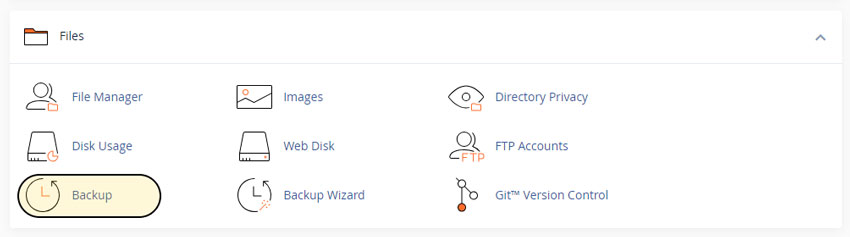
در تصویر زیر تنظیمات و گزینههای مربوط به نحوه بکاپ گیری از دیتابیس و فایلهای هاست و همچنین بازگردانی آنها را مشاهده میکنید.
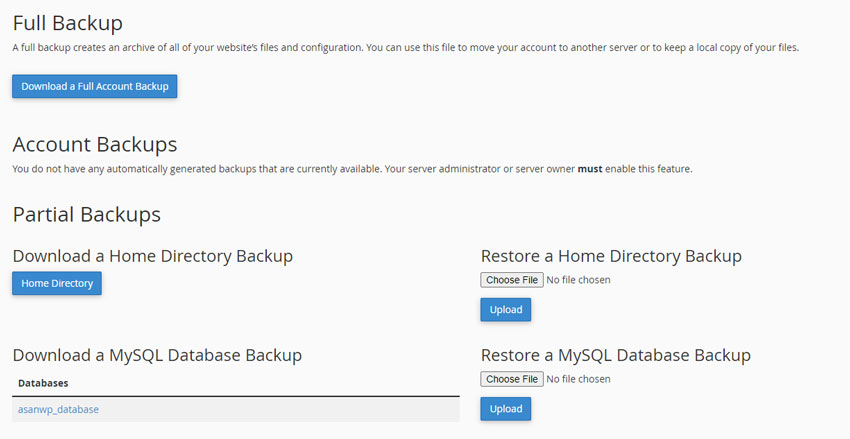
بکاپ دیتابیس یا پایگاه داده در سی پنل Cpanel
برای بکاپ گرفتن از پایگاه داده از قسمت Download a MySQL Database Backup بر روی نام پایگاه داده کلیک کنید تا فایل sql دیتابیس شروع به دانلود کند. در این مثال نام دیتابیس وردپرس ما asanwp_database میباشد. بعد از دانلود فایل sql آن را در محلی مناسب نگهداری کنید. همچنین برای بازگردانی و یا بازیابی مجدد این بکاپ بر روی دکمه Choose File کلیک کرده، مسیر فایل sql را انتخاب و در نهایت بر روی دکمه آبی رنگ Upload کلیک کنید تا پایگاه داده شما بازگردانی شود.

بکاپ فایلهای وردپرس در سی پنل Cpanel
در اینجا برای بکاپ گرفتن از فایلهای هاست دو گزینه وجود دارد. که در ادامه به توضیح هر یک میپردازیم.
فول بکاپ Full Backup
فول بکاپ یک نسخه کامل از تنظیمات، حساب کاربری، دیتابیسها به همراه کلیه فایلهای هاست است. با داشتن این بکاپ هر زمان که مشکلی برای هاست یا سرور ایجاد شود میتوانید از این نسخه بکاپ در هاست و یا سروری دیگر که کنترل پنل آن Cpanel است استفاده کنید و تمامی تنظیمات حساب کاربری خود را به هاست جدید انتقال دهید. به عنوان مثال تنظیمات DNS، ایمیل، دیتابیس، تمامی فایلها، فولدرها و …
برای تهیه فول بکاپ بر روی دکمه Download a Full Account Backup که در تصویر زیر نیز مشاهده میکنید کلیک کنید تا به صفحه مربوط به آن هدایت شوید.

در صفحه Full Backup اولین گزینه مربوط میشود به بکاپهایی که قبلا گرفتهاید. اگر قبلا از هاست خود نسخه فول بکاپ تهیه کرده باشید لینک آن در زیر گزینه Backups Available for Download نمایش داده خواهد شد که با کلیک بر روی آن میتوانید فایل بکاپ را دانلود کنید.

برای تهیه نسخه فول بکاپ جدید، از قسمت Backup Destination محل ذخیره سازی فایل بکاپ را مشخص کنید. با انتخاب Home Directory فایل بکاپ در هاست شما ذخیره خواهد شد و اگر هم قصد انتقال فایل بکاپ به سرور FTP را دارید نیز میتوانید از گزینههای دیگر استفاده کنید.
در قسمت Email Address هم میتوانید یک آدرس ایمیل وارد کنید تا پس از به پایان رسیدن پروسه بکاپ از طریق ایمیل به شما اطلاع رسانی شود. اگر نمیخواهید ایمیلی دریافت کنید گزینه Do not send email notification of backup completion را انتخاب کنید. در پایان هم بر روی دکمه Generate Backup کلیک کنید تا فرآیند پشتیبانگیری آغاز شود.
اگر گزینه Home Directory را انتخاب کرده باشید فایل بکاپ در دایرکتوری Home هاست ذخیره خواهد شد که لینک آن پس از به پایان رسیدن پروسه بکاپ در بالای همین صفحه نمایش داده خواهد شد. (مانند تصویر بالا) همچنین میتوانید با رفتن به این مسیر که در تصویر زیر هم مشخص شده است به این فایل دسترسی داشته باشید. (برای دسترسی به این مسیر بر روی گزینه File Manager در صفحه اصلی سی پنل کلیک کنید)

حال شما یک نسخه پشتیبان کامل از کلیه تنظیمات هاست به همراه تمام فایلهای آن دارید که میتوانید از آن در سرور و هاست جدید استفاده کنید و یا اینکه آن را در جایی مطمئن نگهداری کنید تا در صورت بروز خطا در هاست، از آن برای بازیابی اطلاعات خود استفاده کنید.
بکاپ Home Directory
همانطور که از عنوان آن مشخص است فقط یک نسخه بکاپ از فایلهای دایرکتوری یا مسیر Home هاست تهیه میکند و هیچ یک از تنظیمات هاست، دیتابیس و حسابهای کاربری در آن وجود ندارد. برای دانلود این فایل Backup بر روی دکمه Home Directory کلیک کنید تا فرآیند دانلود شروع شود.
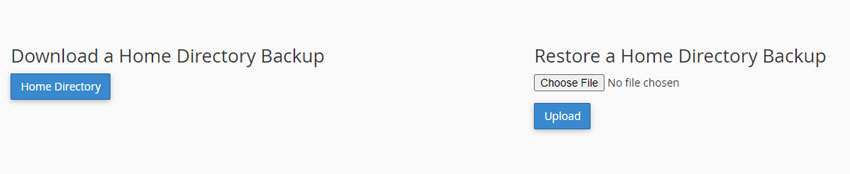
توجه داشته باشید هر زمان که این نوع بکاپ را ذخیره سازی میکنید یک بکاپ هم از دیتابیس سایت خود تهیه کنید و در کنار یکدیگر آنها را نگهداری کنید تا در زمان بروز مشکل برای سایت، بتوانید به نسخه قبل بازگردید.
چنانچه مشکلی برای فایلهای هاست شما بوجود آید یا بنا به هر دلیل حذف شوند از همین قسمت میتوانید مجدد آنها را ریستور کنید. کافی است از قسمت Restore a Home Directory Backup فایل بکاپ خود را انتخاب سپس بر روی دکمه Upload کلیک کنید تا کلیه فایلهای Home Directory در مسیر قبلی آپلود شوند.
بکاپ از دیتابیس و فایلهای وردپرس در دایرکت ادمین DirectAdmin
ابتدا با استفاده از اطلاعات کاربری وارد کنترل پنل دایرکت ادمین هاست خود شوید. در صفحه خانه دایرکت ادمین ابزارهای زیادی وجود دارد که در اینجا با دو ابزار Create/Restore Backups و MySQL Management کار داریم که در ادامه به نحوه استفاده از آنها میپردازیم پس با ما همراه باشید.

بکاپ دیتابیس یا پایگاه داده در دایرکت ادمین DirectAdmin
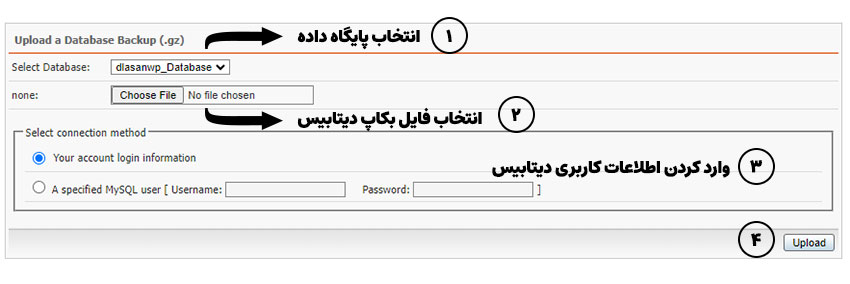
برای بکاپ گرفتن از پایگاه داده یا دیتابیس سایت خود بر روی گزینه MySQL Management کلیک کنید تا صفحه مربوط به تنظیمات پایگاه داده MySQL برای شما باز شود. پس از باز شدن این صفحه به دنبال گزینه Download Backup که در تصویر زیر مشخص شده است بگردید. بر روی لینک دانلود کلیک کنید تا فایل پایگاه داده دانلود شود. این فایل را با دو فرمت .gz و .sql میتوانید دریافت کنید.
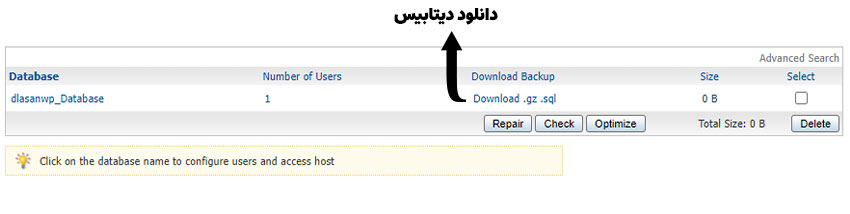
برای بازیابی دیتابیس یا ریستور کردن آن نیز میتوانید از گزینه Upload a Database Backup (.gz) که کمی پایینتر از مشخصات دیتابیس قرار دارد استفاده کنید. ابتدا دیتابیس فعلی خود را انتخاب و مسیر فایل بکاپ را مشخص کنید. سپس اطلاعات کاربری دیتابیس خود را وارد کرده و در نهایت بر روی دکمه Upolad کلیک کنید تا فایل بکاپ شما جایگزین دیتابیس فعلی شود.
بکاپ کامل از فایلهای وردپرس و تنظیمات هاست در دایرکت ادمین DirectAdmin
برای تهیه نسخه پشتیبان از تنظیمات هاست، حسابهای کاربری، دیتابیسها، دامنهها و … در دایرکت ادمین، (فول بکاپ) روی گزینه Create/Restore Backups در صفحه اصلی کلیک کنید تا وارد محیط بکاپ و ریستور شوید. در این صفحه چندین گزینه مشاهده میکنید که بسته به نیاز خود میتوانید هر کدام را انتخاب کرده و به فایل بکاپ خود اضافه کنید. به عنوان مثال اطلاعات سایتها، دامنهها، اکانتهای ایمیل و FTP، دیتابیسها و …
پس از انتخاب موارد مورد نظر روی دکمه Create Backup کلیک کرده تا فرآیند پشتیبانگیری آغاز شود. پس از پایان پشتیبانگیری یک ایمیل حاوی گزارش بکاپ، مبنی بر موفق یا عدم موفقیت پشتیبانگیری دریافت خواهید کرد.

برای دانلود فایلهای بکاپ نیز میتوانید از طریق File Manager دایرکت ادمین وارد پوشه backups در Home Directory هاست شده و آنها را دانلود کنید.

برخلاف سی پنل Cpanel شما میتوانید نسخههای فول بکاپ را ریستور و بازگردانی کنید. برای این منظور وارد صفحه Create/Restore Backups شوید. از قسمت Select a File to Restore فایل بکاپ مورد نظر را انتخاب کرده سپس روی دکمه Select Restore Options کلیک کنید تا وارد صفحه تنظیمات بازگردانی شوید.

در این قسمت میتوانید انتخاب کنید چه تنظیمات و فایلهایی بازگردانی شوند. آیتمهای مورد نظر را انتخاب و روی دکمه Restore Selected Items کلیک کنید تا عملیات بازگردانی اطلاعات شروع شود. پس از اتمام پروسه بازگردانی فایل پشتیبان، یک ایمیل حاوی گزارش نتیجه بازگردانی دریافت خواهید کرد.

بکاپ پایگاه داده وردپرس از طریق phpMyAdmin
راههای مختلفی برای تهیه نسخه پشتیبان از دیتابیس یا پایگاه داده وردپرس وجود دارد که یکی دیگر از این راهها استفاده از phpMyAdmin هاست یا سرور میباشد.
برای این منظور ابتدا وارد کنترل پنل هاست خود شوید. هم بر روی دایرکت ادمین و هم سی پنل phpMyAdmin به طور پیشفرض نصب میباشد. این ابزار را پیدا کرده و روی آن کلیک کنید تا وارد محیط phpMyAdmin شوید. از سمت چپ phpMyAdmin دیتابیس خود را پیدا کرده و روی آن کلیک کنید تا جداول پایگاه داده نمایش داده شوند.
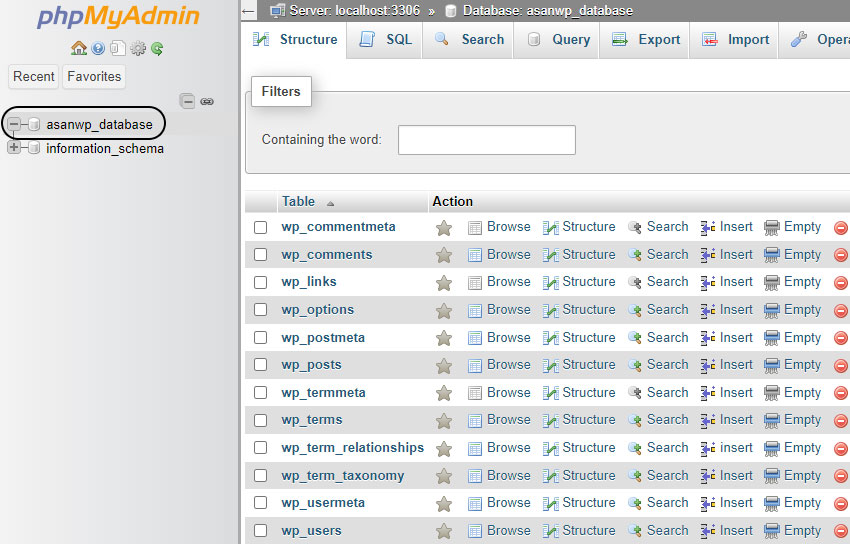
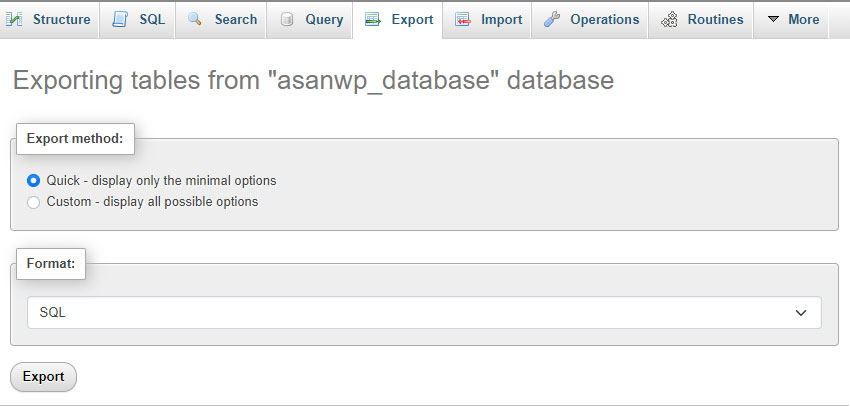
اینک از بالای صفحه گزینه Export را انتخاب کنید. در این صفحه Export method را بر روی Quick – display only the minimal options قرار دهید. این گزینه از تمام جداول پایگاه داده بکاپ تهیه میکند. اگر میخواهید به صورت موردی از جداول پایگاه داده نسخه پشتیبان تهیه کنید میتوانید از گزینه Custom – display all possible options استفاده کنید. فرمت بکاپ را نیز روی SQL قرار دهید و در آخر بر روی دکمه Export کلیک کنید تا فایل بکاپ دانلود شود.
ریستور و بازگردانی دیتابیس در phpMyAdmin
برای ریستور و بازگردانی بکاپ دیتابیس ابتدا از سمت چپ phpMyAdmin پایگاه داده خود را انتخاب کنید. سپس از بالای صفحه گزینه Import را انتخاب کنید.
از باکس File to import روی فیلد Choose File کلیک کرده و مسیر فایل بکاپ دیتابیس خود را انتخاب کنید. فایل شما باید یکی از فرمتهای gzip, bzip2, zip یا SQL باشد. همچنین به حجم فایل بکاپ پایگاه داده خود دقت داشته باشید. حجم این فایل نباید از حد مجاز مشخص شده در جلوی کلمه Browse your computer بیشتر باشد.
در تصویر زیر حد مجاز آپلود فایل 50 مگابایت میباشد. البته با ویرایش فایل php.ini میتوان این محدودیت را تغییر داد.
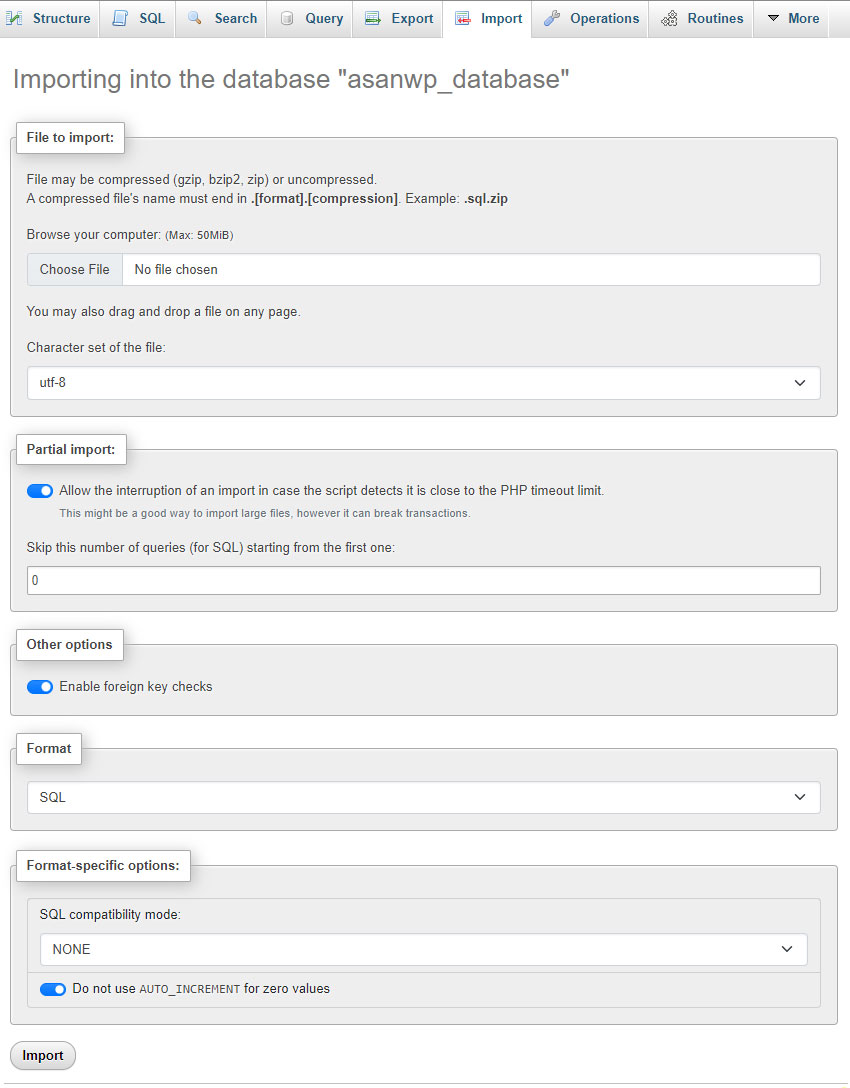
پس از انتخاب فایل پایگاه داده سایر گزینهها را بدون تغییر رها کرده و در آخر بر روی دکمه Import کلیک کنید تا بکاپ پایگاه داده بازگردانی شود.
بکاپ وردپرس با استفاده از پلاگین و افزونه
افزونههایی زیادی در زمینه بکاپ دیتابیس و فایلهای وردپرس وجود دارند که با نصب و فعال سازی آنها از طریق داشبورد وردپرس میتوانید اقدام به پشتیبان گیری از اطلاعات وردپرس کنید.




0 دیدگاه برای این مقاله