

فایل hosts یکی از فایلهای قدیمی و حیاتی ویندوز است که از اولین نگارش ویندوز تا به الان در پوشه System32 ویندوز قرار دارد. این فایل همان DNS سرور امروزی است که وظیفه آن تبدیل آدرس دامنه به یک آدرس عددی به نام IP میباشد. در گذشته که هنوز DNS Server بوجود نیامده بود از فایل hosts در ویندوز بدین منظور استفاده میشد. الان هم اگر نام دامنهای را در نوار آدرس مرورگر خود تایپ کنید ویندوز ابتدا در فایل hosts جستجو میکند، اگر آدرس دامنه در این فایل وجود داشته باشد آن را فراخوانی کرده و به آدرس IP تبدیل میکند در غیر اینصورت در اینترنت جستجو کرده و توسط DNS سرور، آدرس دامنه به IP تبدیل خواهد شد.

اینکه چرا این موضوع را اینجا بیان کردیم و اصلا با فایل hosts در ویندوز چه کار داریم را در ادامه خواهیم گفت. پس ابتدا کاربردهای این فایل را بیان میکنیم و در آخر نحوه ویرایش آن را با هم بررسی میکنیم.
در این مقاله میخوانید:
فایل hosts ویندوز چه کاربردهایی دارد؟
ویرایش فایل hosts کاربرد و مزایایی دارد که در زیر به چند مورد از آنها اشاره میکنیم:
اتصال لوکال هاست به دامنه دلخواه
اگر ما یک آدرس دامنه را در فایل hosts قرار دهیم و برای آن IP لوکال هاست که برابر 127.0.0.1 میباشد را در نظر بگیریم، سیستم به جای اینکه نام دامنه را در فضای اینترنت جستجو کند آن را در فایل hosts یافته و به جای نمایش سایت واقعی و اصلی، لوکال هاست را نمایش خواهد داد. اگر روی سیستم خود با استفاده از نرم افزارهای شبیه ساز وب سرو همچون Xampp به لوکال هاست متصل شویم با این روش میتوانیم لوکال هاست را که دامنه آن localhost یا آی پی 127.0.0.1 است را با استفاده از یک آدرس دامنه دلخواه مشاهده کنیم. در واقع در اینجا نام دامنه سایت اصلی را روی سیستم خود مسدود کردیم و در لوکال هاست آن را مشاهده خواهیم کرد.
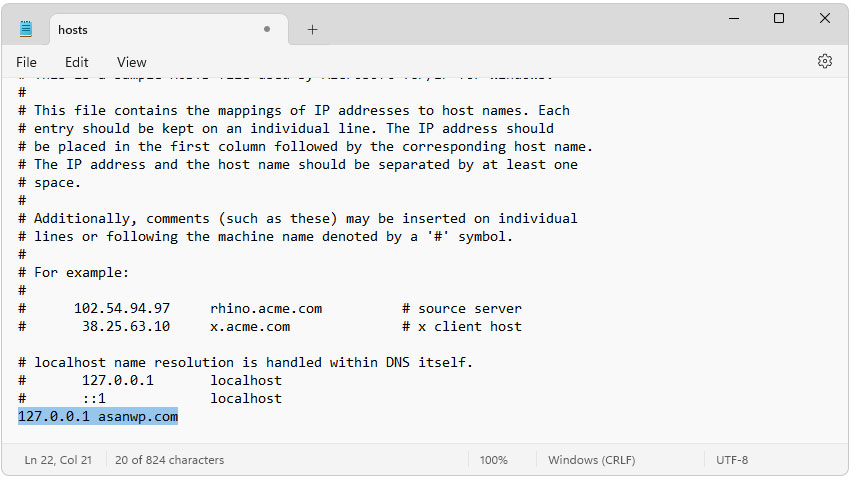
127.0.0.1 asanwp.com
مسدود کردن آدرس دامنه سایتها
همانطور که در بالا گفتیم با استفاده از فایل hosts میتوانیم هر آدرس دامنهای را در این فایل قرار داده و آن را مسدود کنیم. اینکه اصلا چه لزومی دارد آدرس سایتی را مسدود کنیم در ادامه خواهیم گفت. برای روشنتر شدن مطلب یک مثال را بیان خواهیم کرد. به طور قطع به یقین همه ما در سیستم خود از نرم افزارهایی استفاده میکنیم که کرک شده هستند یعنی به صورت قانونی از آنها استفاده نمیکنیم و لایسنس آنها را خریداری نکردهایم. نرم افزارها هم برای بروزرسانی خود، در اینترنت جستجو میکنند و اگر با این موضوع مواجه شوند که شما از نسخه اصلی آنها استفاده نمیکنید کرک آن را غیر فعال خواهند کرد و عملا دیگر نمیتوانید از آن نرم افزار استفاده کنید. حالا با قرار دادن آدرس سایتها در فایل hosts که نرم افزارها برای بروزرسانی از آنها استفاده میکنند میتوانیم آنها را مسدود کرده و با خیال راحت از نرم افزار کرک شده خود استفاده کنیم. البته این ترفند بیشتر مورد استفاده افرادی قرار میگیرد که قصد کرک کردن نرم افزار را دارند ولی به طور غیر مستقیم ما هم داریم از این روش استفاده میکنیم.
این روش کاربردهای دیگری هم دارد مثلا میتوانیم آدرس سایتهای تبلیغاتی را درون فایل hosts قرار داده تا دیگر تبلیغات این سایتها برای ما نمایش داده نشود. نحوه قرار دادن سایت در این فایل هم بدین شکل است که میبایست نام دامنه مورد نظر را جلوی آی پی 127.0.0.1 قرار دهیم. مانند نمونه زیر:
127.0.0.1 domainname.com
در اینجا سیستم به جای اینکه IP دامنه واقعی را جستجو کند با IP لوکال هاست مواجه میشود و بدین ترتیب هیچ سایتی نمایش داده نخواهد شد.
مشاهده سایت قبل از بروزرسانی DNS
اگر صاحب وب سایت باشید این را میدانید که پس از تنظیم IP سرور یا Name server که توسط شرکتهای هاستینگ ارائه میشود روی DNS دامنه، مدتی زمان خواهد برد که DNS روی تمامی سرویسهای ارائه دهنده اینترنت بروزرسانی شود که گاها این موضوع تا 72 ساعت هم زمان خواهد برد. با استفاده از ویرایش فایل hosts ویندوز میتوانید سایت خود را قبل از بروزرسانی DNS، روی مروگر سیستم مشاهده کنید. به این صورت که میبایست نام دامنه مورد نظر را جلوی آدرس IP سرور خود قرار داده و آن را ذخیره کنید. با این روش خیلی سریع میتوانید سایت خود را بررسی کرده و از سلامت آن قبل از بازدید کاربر مطلع شوید.
Your Server IP   Your Domain Name
10.88.9.200      oa.semedu.ir
همچنین با استفاده از این روش، سرعت باز شدن سایت نیز افزایش پیدا خواهد کرد زیرا سیستم به جای اینکه به DNS Server رجوع کند آدرس IP را در فایل hosts یافته و سایت را نمایش خواهد داد. البته این موضوع را هم باید مد نظر داشته باشید که آدرس IP سرور را به درستی در فایل hosts وارد کنید و همچنین آدرس IP سایتی را که در فایل hosts قرار دادهاید تغییر نکرده باشد که اگر بدین شکل باشد، سایت مورد نظر برای شما باز نشده و با خطای مرورگر مواجه خواهید شد.
حال با دانستن موارد بالا بیایید ببینیم که این فایل در کجا قرار دارد و چطور باید آن را ویرایش کنیم. بیشترین کاربرد ما از ویرایش فایل hosts اولین موردی است که بیان کردیم یعنی اتصال لوکال هاست به دامنه دلخواه چرا که در دوره آموزش رایگان ساخت سایت قرار است وردپرس را روی لوکال هاست نصب کنیم و آن را با استفاده از یک آدرس دامنه نمایش دهیم.
فایل hosts ویندوز کجا قرار دارد؟
در تمام نسخههای ویندوز فایل hosts در درایو نصب ویندوز که معمولا درایو C است و در مسیر دایرکتوری زیر قرار دارد. با رفتن به مسیر زیر میتوانید این فایل را یافته و آن را ویرایش کنید. اما ویرایش این فایل به دلیل امنیت آن به سادگی انجام نمیشود و باید با استفاده از مجوز مدیر سیستم این فایل را ویرایش کنیم.
C:\Windows\System32\drivers\etc
چطور فایل hosts ویندوز را ویرایش کنیم؟
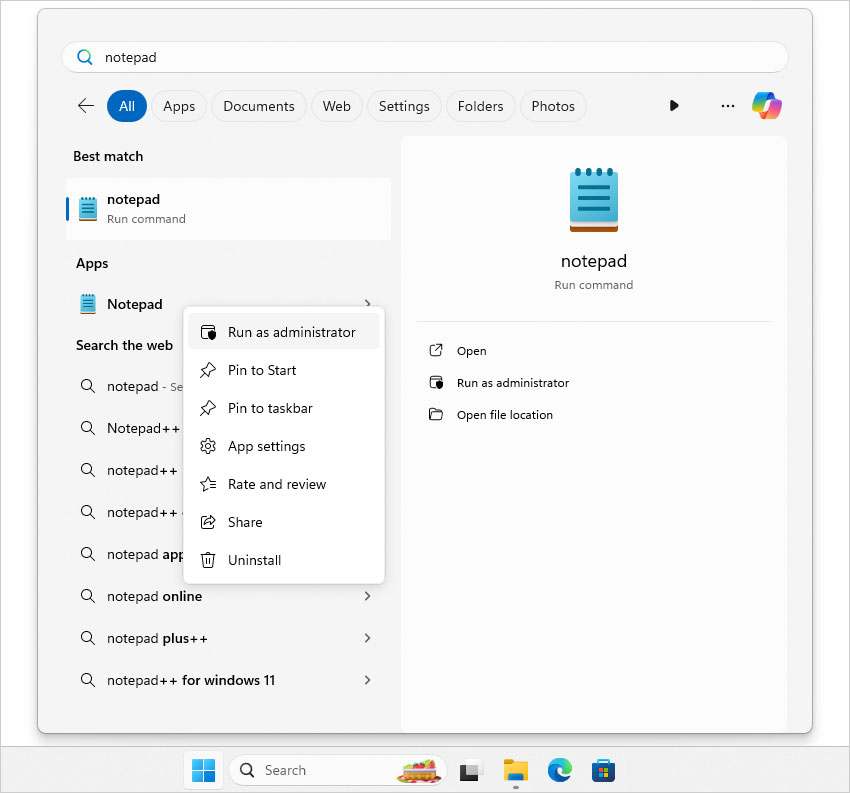
برای ویرایش فایل hosts از نرم افزار ویرایشگر متن Notepad که در تمام نسخههای ویندوز وجود دارد استفاده میکنیم. پس ابتدا روی دکمه Start ویندوز کلیک کنید و نرم افزار Notepad را جستجو کنید. پس از یافتن این نرم افزار روی آن راست کلیک کرده و از فهرست باز شده روی گزینه Run as Administrator کلیک کنید تا نرم افزار Notepad با مجوز دسترسی مدیر سیستم اجرا شود.
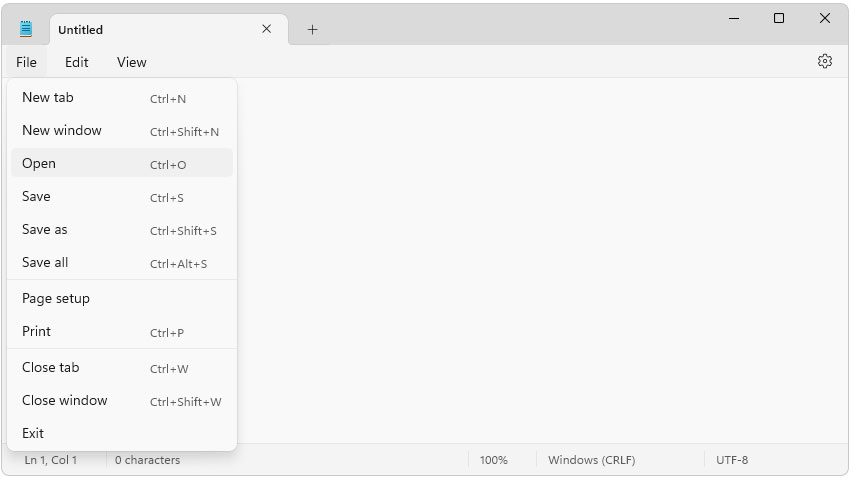
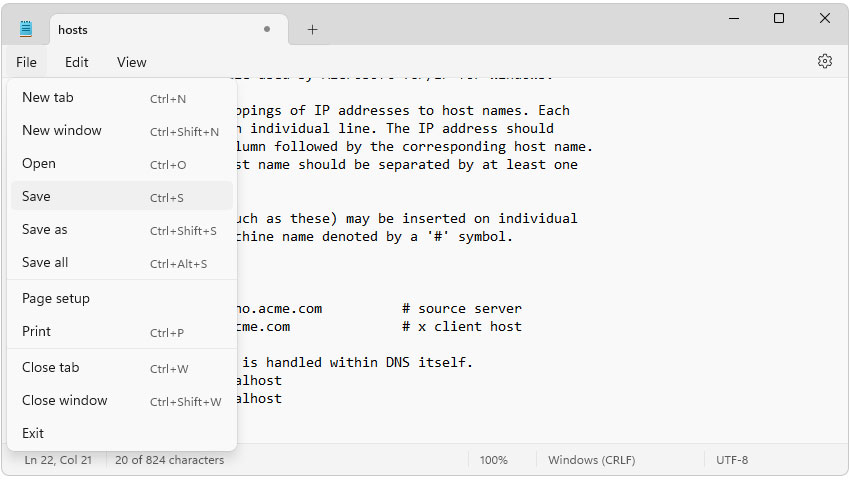
پس از اجرای نرم افزار ویرایشگر متن Notepad از منوی File روی گزینه Open کلیک کنید.
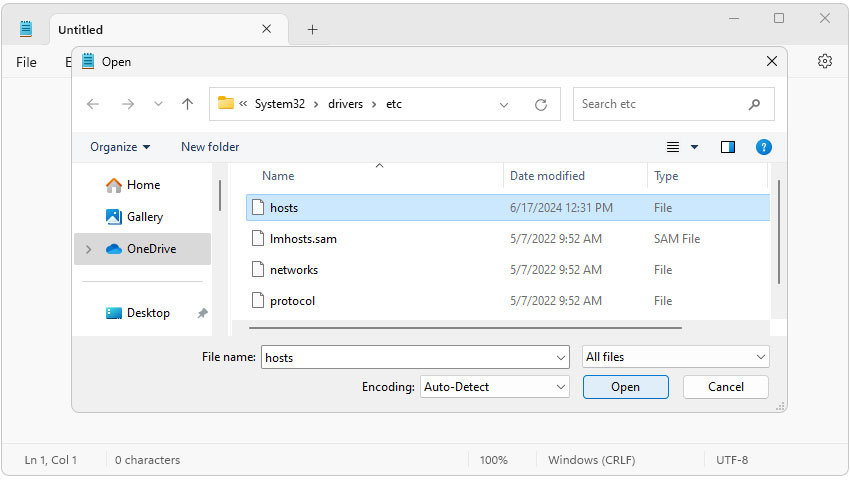
در پنجره باز شده مسیر دایرکتوری و یا پوشهای که فایل hosts در آن قرار دارد را کپی کرده و در نوار آدرس آن جایگذاری کنید. فرمت فایل را هم روی All files قرار دهید تا تمام فایلهای موجود در این پوشه نمایش داده شوند. اینک فایل hosts را انتخاب و روی دکمه Open کلیک کنید تا این فایل در ویرایشگر Notepad باز شود.
C:\Windows\System32\drivers\etc
بعد از اینکه فایل hosts باز شد آدرس دامنه سایت را با کمی فاصله در جلوی آدرس IP مورد نظر قرار دهید.
در پایان هم از منوی File روی گزینه Save کلیک کنید تا تنظیمات شما ذخیره گردد. پس از انجام مراحل میتوانید نرم افزار Notepad را ببندید.
اگر میخواهید آدرس دامنهای را غیر فعال کنید بدون اینکه بخواهید کامل آن را حذف کنید میتوانید از کاراکتر # (هَش یا نامبر ساین) در ابتدای خط استفاده کرده و به اصطلاح آن را کامنت کنید. ویندوز خطهایی که در ابتدای آنها این علامت باشد را نادیده خواهد گرفت. همچنین از این روش برای افزودن توضیحات هم میتوانید بهره برید.
تبریک میگوییم. شما با موفقیت فایل hosts ویندوز را ویرایش کردید. فقط دقت داشته باشید از این فایل به درستی استفاده کنید و همیشه از آن یک نسخه پشتیبان داشته باشید تا در مواقع ضروری بتوانید آن را بازیابی کنید.
جمعبندی
در این مقاله فایل hosts ویندوز را مورد بررسی قرار دادیم. گفتیم این فایل یکی از فایلهای قدیمی و حیاتی ویندوز است که عملکرد آن مشابه DNS Server میباشد. موارد استفاده آن را بیان کردیم. از کاربرهای مهم این فایل اتصال لوکال هاست به دامنه مجازی میباشد. همچنین برای مسدود کردن سایتها میتوان از فایل hosts ویندوز استفاده نمود. این فایل از فایلهای مهم و سیستمی است که باید در نگهداری آن بیشتر دقت کرده و همیشه یک نسخه پشتیبان (Backup) از آن داشته باشیم. چرا که ویروسها و هکرها پس از ورود به سیستم اولین جایی که به آن حمله کرده و در آن نفوذ میکنند همین فایل hosts میباشد. در پایان هم نحوه ویرایش و قرار دادن دامنه سایت در این فایل را آموختیم.


0 دیدگاه برای این مقاله