

فرض کنید برای کارگاه سفالتان نام «نارون» را انتخاب کردهاید و میخواهید همین نام بالای سایت دیده شود. در درس قبل یاد گرفتید چطور بین سایت و پیشخوان رفتوآمد کنید. این بار با تغییر عنوان سایت در وردپرس یک کار واقعی انجام میدهید و نتیجهاش را از چشم بازدیدکننده میبینید.
پیشخوان کارگاه را در یک زبانه و صفحهٔ اصلی آن را در زبانهٔ دیگری باز کنید. روی سایت تمرینی ما، نام فعلی «کارگاه سفال» است. اگر موقع نصب نام دیگری نوشتهاید، همان نام را جایی یادداشت کنید تا در پایان بتوانید آن را برگردانید.

در این درس چه کاری انجام میدهیم؟
سه بخش پیشخوان را روی صفحه پیدا کنید
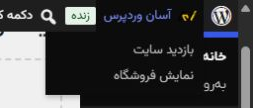
نوار بالا نام کارگاه را نشان میدهد. از همینجا میتوانید «بازدید سایت» را بزنید و نتیجهٔ کارتان را ببینید.
بخش میانی صفحه با انتخاب شما عوض میشود. یک بار «نوشتهها» را باز کنید. عنوان «نوشتهها» و فهرست نوشتههای سایت را میبینید. حالا «پیشخوان» را بزنید تا به نقطهٔ شروع برگردید. به همین روش میتوانید جای هر ابزار را پیدا کنید.
از منوی تنظیمات به کادر عنوان سایت برسید
در منوی کناری روی تنظیمات بزنید و عمومی را انتخاب کنید. اگر همان ابتدا صفحهای با عنوان «تنظیمات عمومی» باز شد، به مقصد رسیدهاید. در تصویر، «عمومی» اولین گزینهٔ زیرمنوی تنظیمات است.

در بالای صفحه کادر عنوان سایت را پیدا کنید. نامی که هنگام نصب نوشته بودید همینجاست. در تصویر نمونه «آسان وردپرس» را میبینید و در پروژهٔ ما این کادر «کارگاه سفال» را نشان میدهد. کادر «معرفی کوتاه» در سطر بعد برای توضیح کوتاهی دربارهٔ سایت است.

نام کارگاه را عوض کنید و تغییر را ذخیره کنید
داخل کادر «عنوان سایت» کلیک کنید و نام قبلی را با کارگاه سفال نارون جایگزین کنید. اگر برای سایت خودتان اسم دیگری در نظر دارید، همان را بنویسید. برای تغییر نام، فقط همین کادر لازم است. دو کادر «نشانی وردپرس» و «نشانی سایت» آدرسهای نصب و دسترسی را تعیین میکنند و تغییرشان میتواند دسترسی به سایت را مختل کند.
به پایین صفحه بروید و «ذخیرهٔ تغییرات» را بزنید. پس از باز شدن دوبارهٔ صفحه، پیام «تنظیمات ذخیره شد» و نام تازه در کادر عنوان سایت را بررسی کنید. اکنون میتوانید از صفحهٔ تنظیمات خارج شوید.
نتیجه را مثل یک بازدیدکننده بررسی کنید
به زبانهای که صفحهٔ اول کارگاه در آن باز است بروید و صفحه را یک بار تازه کنید. اگر آن زبانه را بستهاید، از نوار بالای پیشخوان، منوی نام سایت و سپس «بازدید سایت» را بزنید.
در سایت تمرینی ما، بالای صفحه حالا «کارگاه سفال نارون» دیده میشود. نام زبانهٔ مرورگر هم عوض شده و نشانی صفحه همچنان http://localhost/pottery/ است. اگر در درس نصب نام پوشهٔ دیگری انتخاب کردید، همان نشانی قبلی خودتان را باز کنید.
اگر هنوز نام قبلی را میبینید، به «تنظیمات ← عمومی» برگردید و ببینید داخل کادر چه نامی ذخیره شده است. اگر نام تازه آنجاست، صفحهٔ اول را دوباره بارگذاری کنید. بعضی قالبها در سربرگ فقط لوگو یا یک متن ثابت نمایش میدهند. در این حالت، نام ذخیرهشده را در کادر عنوان و نوار بالای پیشخوان هم میتوانید بررسی کنید.
تمرین پایان درس و قدم بعد
حالا بدون نگاه به تصویر، دوباره کادر «عنوان سایت» را پیدا کنید. اگر نام تازه را دوست دارید، آن را برای درسهای بعد نگه دارید. اگر نام قبلی را ترجیح میدهید، آن را در همان کادر بنویسید، ذخیره کنید و صفحهٔ اول را تازه کنید. این بار خودتان مسیر انتخاب ابزار، ذخیره و بررسی نتیجه را طی کردهاید.
برای مطالعهٔ اختیاری، توضیح رسمی وردپرس دربارهٔ عنوان سایت (انگلیسی) در زبانهٔ تازه باز میشود.
در درس هشتم، تنظیمات عمومی وردپرس به همین صفحه برمیگردیم. حالا که جای تنظیمات را میشناسید، میتوانید برای کارگاه معرفی کوتاهی بنویسید و زبان و ساعت سایت را هم بررسی کنید.

0 دیدگاه برای این مقاله