

قبل از راهاندازی سایت و انتشار نوشتهها یا محصولات بهتر است یک سری از تنظیمات و پیکربندیهای اولیه سایت را از قبل انجام داده باشیم. به عنوان مثال برای سایت خود یک عنوان مناسب انتخاب کرده و درباره آن توضیح کوتاهی ارائه دهیم. یک نماد و لوگوی مناسب و مرتبط با کسب و کار خود طراحی و آن را در سایت قرار دهیم. همچنین تنظیمات مربوط به ساعت و تاریخ را نیز بروزرسانی کرده باشیم.
از این دست تنظیمات ریز و درشت در وردپرس و یا هر سیستم مدیریت محتوای دیگری وجود دارد که ابتدا باید به پیکربندی آنها پرداخته تا پس از انجام آنها با خیال راحت بتوانیم به انتشار مقالات و محصولات خود مشغول شویم. در این مقاله نیز قصد داریم تنظیمات عمومی وردپرس را پیکربندی کنیم، پس در ادامه با آسان وردپرس همراه باشید.
در این مقاله میخوانید:
عناوین تنظیمات عمومی وردپرس
تنظیمات عمومی وردپرس شامل عناوین زیر میشود که به صورت جزء به جزء مورد بررسی قرار داده و به پیکربندی آنها میپردازیم. پس برای مراجعه به این بخش، بعد از ورود به پیشخوان وردپرس از فهرست مدیریت سمت راست پیشخوان وردپرس روی گزینه عمومی از زیرمنوی تنظیمات کلیک کنید تا وارد تنظیمات و پیکربندی محتوای این بخش شوید.
- عنوان سایت
- معرفی کوتاه
- نمادک سایت
- نشانی وردپرس
- نشانی سایت
- آدرس ایمیل مدیریت
- عضویت
- نقش پیشفرض کاربر تازه
- زبان سایت
- زمان محلی
- ساختار تاریخ
- ساختار زمان
- روز آغازین هفته
عنوان سایت
سایتها و تمام کسب و کارها در حوزههای مختلفی فعالیت دارند که بسته به نوع فعالیت دارای عناوین مختلفی نیز میباشند. مثلا سایت آسان وردپرس در زمینه ساخت سایت و آموزش وردپرس به زبان ساده برای مبتدیان فعالیت دارد و عنوان آن نیز آسان وردپرس میباشد. پس بعد از انتخاب یک عنوان یا نام مناسب برای سایت و کسب و کار خود، آن را در فیلد یا زمینه عنوان سایت که اولین گزینه از تنظیمات عمومی وردپرس میباشد تایپ کنید.
معرفی کوتاه
پس از انتخاب یک عنوان و نام مناسب، یک توضیح مختصر و کوتاه نیز برای عنوان سایت ارائه دهید که بیانگر موضوع و نوع فعالیت کسب و کار شما باشد.

نمادک سایت
نمادک یا فاوآیکون به انگلیسی Favicon که مخفف کلمه Favorites Icon است یک نماد کوچک است که معمولا در تبهای مرورگر در کنار عنوان سایت قابل مشاهده میباشد. همچنین این آیکون کوچک در Bookmark, History و بخشهای دیگر هم قابل رویت میباشد. و از همه مهمتر در نتایج جستجو گوگل و سایر موتورهای جستجو است که در کنار عنوان و توضیحات هر سایت میتوان آن را مشاهده نمود.
برای قرار دادن نمادک سایت از همین بخش تنظیمات عمومی میتوانید اقدام کنید. ابتدا یک نمادک در سایز و ابعاد 512×512 پیکسل به صورت مربعی و با فرمت PNG طوری که بک گراند نداشته باشد آماده کنید. بهتر است نمادک سایت با لوگوی سایت هماهنگی داشته باشد تا با دیدن آن، سایت شما در ذهن کاربر تداعی شود. پس از اینکه نمادک سایت خود را آماده کردید روی گزینه انتخاب یک آیکون سایت کلیک کنید.

با استفاده از دکمه گزینش پروندهها، آیکونی که ساختهاید را انتخاب کنید.

پس از آپلود شدن یا بارگذاری آیکون و نمادک، در فیلد متن جایگزین یک عبارت یا کلمه مثلا نمادک سایت قرار دهید تا هر زمان که تصویر نمادک در دسترس نبود به جای آن از این کلمه استفاده شود. در پایان روی دکمه تنظیم آیکون سایت کلیک کنید تا نمادک سایت ذخیره شود.

در پایان اگر عملیات بارگذاری فایل با موفقیت انجام شده باشد، نمادک سایت باید در بخش تنظیمات عمومی قابل رویت باشد. از دکمههای تغییر آیکون و حذف آیکون نیز میتوانید نمادک را حذف و یا آن را تغییر دهید.

نشانی وردپرس و سایت
در مقاله ثبت دامنه .ir و همچنین ثبت دامنه .com با نحوه خرید و ثبت انواع دامنه آشنا شدیم. کاملا توضیح دادیم چطور میتوانیم برای سایت خود دامنه ملی یا بین المللی ثبت کنیم. حال اگر دامنه خود را تهیه کردهاید و از نام دامنه انتخابی خود اطمینان دارید آدرس دامنه خود را به همراه http:// در فیلدهای نشانی وردپرس و نشانی سایت قرار دهید. به عنوان مثال برای دامنه asanwp.com آدرس سایت و آدرس وردپرس را به شکل زیر وارد میکنیم. دقت داشته باشید آدرس را حتما با پروتکل http:// وارد کنید و از پروتکل https:// استفاده نکنید.
http://asanwp.com

در واقع در اینجا از یک دامنه مجازی در لوکال هاست استفاده میکنیم و با دامنه اصلی خود که باید از طریق DNS به هاست متصل شود کاری نداریم. این کار را برای این انجام میدهیم که از این به بعد تمام آدرسهای ما با پیوند دامنه اصلی ما ذخیره گردند تا در موقع انتقال لوکال هاست به هاست اصلی با مشکل مواجه نشویم.
نکته مهم: بعد از اینکه آدرس سایت و آدرس وردپرس را تنظیم کردیم باید یک تغییر کوچک در فایل hosts ویندوز انجام دهیم. برای اینکار فایل hosts ویندوز را با استفاده از ویرایشگر Notpad باز کنید و در خطی جدید نام دامنه خود را جلوی IP 127.0.0.1 که همان IP لوکال هاست است قرار دهید. مانند مثال زیر:
اگر نمیدانید چطور باید فایل hosts ویندوز را ویرایش کنید مقاله فایل hosts چیست؟ و چگونه آن را ویرایش کنیم را مطالعه کنید.
127.0.0.1 asanwp.com
با این کار، ویندوز دیگر در اینترنت به دنبال IP دامنه شما نمیگردد و به جای آن لوکال هاست را با نام دامنه شما نمایش میدهد. اگر فایل hosts را ویرایش نکنید با ذخیره تغییرات این بخش، سایت شما که روی لوکال هاست قرار دارد نمایش داده نمیشود و با خطای مرورگر مواجه خواهید شد.
آدرس ایمیل مدیریت
یک آدرس ایمیل معتبر و واقعی در فیلد آدرس ایمیل وارد کنید تا وردپرس از آن برای ارسال رویدادهای مختلف سایت مانند دیدگاه جدید، ثبت نام جدید، فروش، پیامهای بروزرسانی، فراموشی گذرواژه و موارد دیگر استفاده کند. در اینجا میتوانید از هر نوع آدرس ایمیلی استفاده کنید مثلا میتوانید آدرس جیمیل خود را وارد کنید. اگر Email ندارید و نمیدانید چطور باید ایمیل بسازید مقاله آموزش ساخت ایمیل با استفاده از حساب جیمیل را مطالعه کنید.

عضویت
در وردپرس این امکان وجود دارد تا کاربران یا بازدیدکنندگان بتوانند در سایت ثبت نام کرده و برای خود یک حساب کاربری ایجاد کنند. از حسابهای کاربری میتوان در موارد گوناگون از جمله ثبت دیدگاه، خرید محصول و یا اطلاع رسانیهای سایت استفاده نمود. اگر میخواهید ثبت نام را برای کابران باز بگذارید تا بتوانند در سایت حساب کاربری ایجاد کنند تیک مربوط به این قسمت را بگذارید.

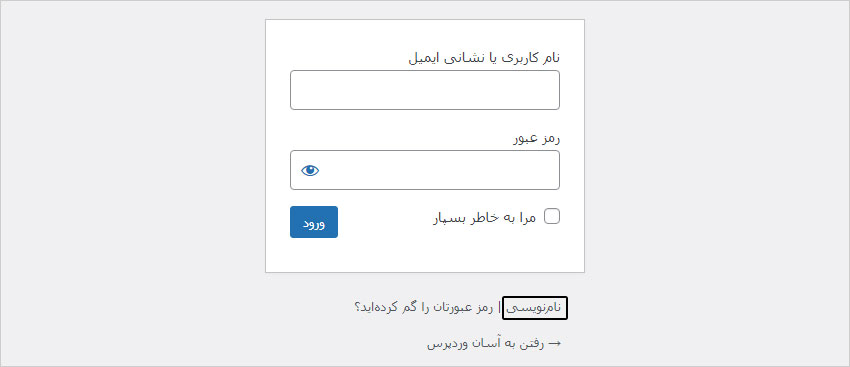
اگر این گزینه را فعال کنید در صفحه ورود سایت، گزینه نام نویسی افزوده خواهد شد که کاربران از طریق آن میتوانند در سایت ثبت نام کنند. این مورد را هر زمان میتوانید فعال یا غیر فعال کنید. اگر گزینه عضویت غیر فعال باشد میتوانید با استفاده از گزینه افزودن کاربر تازه از زیر منوی کاربران، به صورت دستی کاربر جدید تعریف کنید.
نقش پیشفرض کاربر تازه
گفتیم اگر گزینه عضویت فعال باشد کاربران میتوانند در سایت نام نویسی کنند. حال در این قسمت باید برای کابرانی که در سایت ثبت نام میکنند، یک نقش پیشفرض در نظر بگیرید. این گزینه به صورت پیشفرض روی مشترک تنظیم میباشد و ما هم توصیه میکنیم آن را هرگز تغییر ندهید. کاربرانی که نقش آنها مشترک باشد به قسمتهای مهم پیشخوان مدیریت دسترسی نخواهند داشت و تنها از امکانات عمومی و کلی سایت مانند ارسال دیدگاه، خرید محصول و از این دست قبیل امکانات میتوانند استفاده کنند.
اگر بخواهید نقش کاربری را به صورت دستی تغییر دهید به عنوان مثال کاربر مشترک را به نویسنده یا ویرایشگر تبدیل کنید، این کار را میتوانید از بخش کاربران که در فهرست مدیریت سمت راست پیشخوان وردپرس قرار دارد انجام دهید.

زبان سایت
با نصب وردپرس فارسی، زبان پیشفرض سایت به صورت خودکار روی فارسی تنظیم شده و کلیه قسمتهای سایت به زبان فارسی و به صورت راست چین (rtl) نمایش داده خواهند شد. اگر قصد دارید سایتی با زبانی دیگر داشته باشید از این قسمت میتوانید زبان آن را تغییر دهید. به عنوان مثال با تغییر زبان سایت به انگلیسی، کلیه قسمتهای سایت به زبان انگلیسی و به صورت چپ چین (ltr) نمایش داده خواهد شد.

زمان محلی
زمان ایران با ساعت جهانی 3 ساعت و 30 دقیقه اختلاف دارد که به صورت UTC +3:30 نمایش داده میشود. با نصب وردپرس فارسی زمان محلی به صورت خودکار روی ایران یعنی UTC +3:30 تنظیم میشود. البته تنظیمات ساعت و تاریخ بستگی به تنظیمات زمان سیستم (اگر وردپرس روی لوکال هاست نصب باشد) و زمان سرور (اگر وردپرس روی هاست نصب باشد) نیز بستگی دارد. اگر ساعت و تاریخ وردپرس شما تنظیم نیست از این قسمت میتوانید زمان آن را تغییر دهید.

ساختار تاریخ
در قسمتهای مختلف سایت میتوان ساعت و یا تاریخ را نمایش داد. به عنوان مثال در نوشتهها میتوان زمان انتشار و یا بروزرسانی نوشته را نمایش داد تا کاربر و یا موتورهای جستجو از زمان انتشار و یا بروزرسانیهای نوشته مطلع شوند. تاریخ را با فرمت و یا ساختارهای گوناگون می توان نمایش داد که این مورد کاملا سلیقهای میباشد و تفاوتی ندارد شما از چه ساختاری برای نمایش زمان در سایت استفاده کنید.
در اینجا میتوانید یکی از ساختارهای نمایش تاریخ را انتخاب کرده و یا اینکه از طریق فیلد سفارشی، ساختاری دلخواه برای نمایش تاریخ استفاده کنید. پیشنمایش ساختار جدید را هم قبل از ذخیره تغییرات در پایین ترین قسمت میتوانید ملاحضه کنید.

ساختار زمان
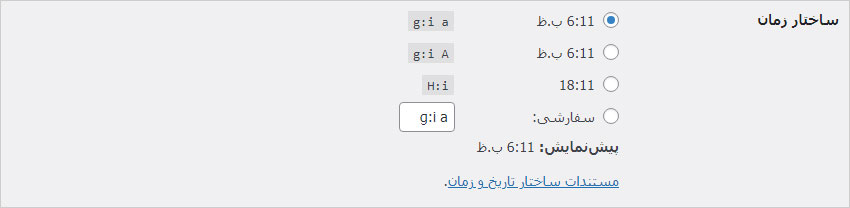
همانند ساختار تاریخ، برای ساعت نیز میتوانید یک قالب و ساختار انتخاب کنید. همچنین میتوانید به صورت دستی نیز از فیلد سفارشی یک ساختار به دلخواه برای نمایش ساعت سایت انتخاب کنید. برای سفارشی سازی ساختار تاریخ و زمان از متغیرهای مختلفی میتوان استفاده کرد که لیست کامل آن در صفحه مستندات ساختار تاریخ و زمان WordPress موجود میباشد.
روز آغازین هفته
روز آغازین هفته یعنی روز شروع به کار در گاهشمار کشورهای مختلف با هم متفاوت است. مثلا در اکثر کشورهای اروپایی و آمریکایی روز یکشنبه به عنوان روز آغازین و شروع به کار هفته میباشد. در کشور ما ایران نیز روز آغازین هفته شنبه میباشد که آن را می توانید از این قسمت انتخاب و یا تنظیم کنید.

ذخیره و ثبت تغییرات
پس از اینکه تمام موارد و گزینههای این بخش را تنظیم کردید نوبت به ذخیره سازی آنها میرسد. برای ثبت تنظیمات روی دکمه ذخیره تغییرات این بخش کلیک کنید تا تنظیمات انجام شده برای سایت شما ذخیره گردد. پس از ثبت تغییرات به دلیل اینکه آدرس سایت و وردپرس را تغییر دادهایم یک بار از سایت خارج خواهید شد و مجدد با استفاده از نام کاربری و رمز عبور خود البته این بار با آدرس نام دامنه خود میتوانید وارد پیشخوان وردپرس شوید.
جمعبندی
در این مقاله با تنظیمات و پیکربندی اولیه وردپرس آشنا شدیم. آموختیم چطور عنوان سایت را تغییر داده و برای آن توضیح کوتاهی ثبت کنیم. همچنین با فاوآیکون یا نمادک سایت و نحوه قرار دادن آن در سایت آشنا شدیم. یاد گرفتیم آدرس سایت را چگونه تغییر دهیم، برای سایت خود آدرس ایمیل ثبت کرده و همچنین نام نویسی را در سایت فعال یا غیر فعال کنیم. با ساختارهای مختلف زمان و تاریخ آشنا شدیم و دریافتیم چگونه میتوانیم یک ساختار دلخواه برای ساعت و تاریخ سایت در نظر بگیریم.




0 دیدگاه برای این مقاله