

وردپرس یک سیستم مدیریت محتوای رایگان و پرطرفدار است که با نصب آن خیلی راحت میتوان هر نوع سایت خبری، فروشگاهی، دانلودی، سرگرمی و هر آنچه که فکرش را بکنید راهاندازی نمود. حتی وردپرس را میتوان روی سیستمهای شخصی (کامپیوتر) یا لپ تاپ که در اینجا به آن لوکال هاست (localhost) هم گفته میشود نصب کرد و مانند یک سایت آنلاین و بدون نیاز به اینترنت از آن به صورت رایگان استفاده نمود. در مقاله لوکال هاست چیست؟ کاملا در اینباره توضیح داده شد که برای اطلاعات بیشتر میتوانید آن را مطالعه کنید.
همانطور که در جلسه قبل هم گفته شد در دوره رایگان آموزش ساخت سایت با وردپرس ابتدا وردپرس را روی لوکال هاست نصب میکنیم. سایتمان را راهاندازی کرده سپس قسمتهای مختلف آن را مورد بررسی قرار داده، آن را تست، آزمایش و رفع اشکال میکنیم و در نهایت سایت را روی هاست اصلی منتشر خواهیم کرد تا هر کس که به اینترنت دسترسی داشته باشد بتواند از محتوا و محصولات ما استفاده کند.
در این آموزش خواهید آموخت:
نصب نرم افزار Xampp در سیستم عامل ویندوز
نرم افزار Xampp یک شبیه ساز رایگان وب سرور است که دارای ماژول یا قابلیتهای Apache, MySQL, PHP, Perl میباشد و به ما کمک میکند تا به لوکال هاست متصل شده و برنامههای تحت وب خود را بدون نیاز به اینترنت مدیریت کنیم. در صفحه آموزش نصب Xampp راهنمای کامل و تصویری چگونگی نصب این نرم افزار توضیح داده شده است که در اینجا از ذکر مجدد آن صرف نظر میکنیم. پس ابتدا با استفاده از این آموزش اقدام به دانلود و نصب نرم افزار زمپ کنید.
نصب وردپرس روی لوکال هاست با استفاده از Xampp
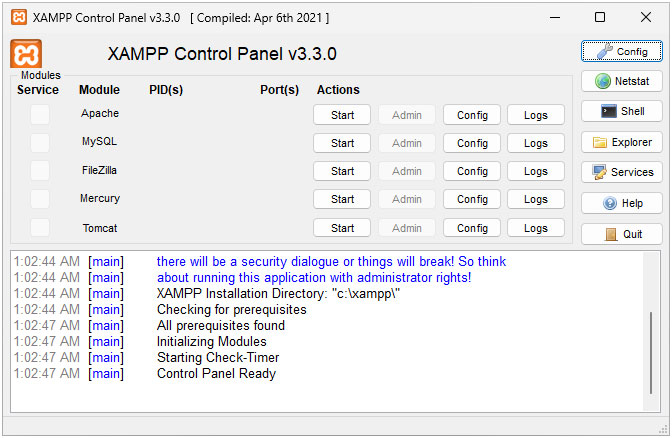
پس از نصب نرم افزار Xampp آن را اجرا کنید. بعد از اجرا همانند تصویر زیر وارد کنترل پنل (Control Panel) این نرم افزار خواهید شد. در این کنترل پنل با ماژولهای MySQL, Apache و پوشه یا دایرکتوری نرم افزار زمپ که در تصویر زیر با نام Explorer  مشخص است سر و کار داریم.
نصب افزونههای zip, gd و intl
برای اینکه وردپرس به درستی روی لوکال هاست کار کند به 3 Extension یا افزونه gd, zip و intl نیاز دارد. اصلا نگران موضوع نباشید و از نام Extension نترسید. البته وردپرس به اکستنشهای بیشتری نیاز دارد که به طور پیشفرض روی Xampp نصب هستند. برای نصب این سه افزونه روی دکمه Config  ماژول Apache کلیک کنید و از لیست باز شده گزینه
 PHP (php.ini) را انتخاب کنید. فایل متنی php.ini در ویرایشگر متن Notepad اجرا میشود. حالا باید به دنبال این 3 افزونه بگردیم. پس برای پیدا کردن آنها کلیدهای ترکیبی Ctrl+F (کلید کنترل + کلید F) صفحه کلید سیستم خود را فشار دهید. یک فیلد جستجو باز خواهد شد در آن intl را تایپ کرده و کلید اینتر را بفشارید. این 3 اکستنش تقریبا نزدیک به هم هستند. آنها را پیدا کنید.
;extension=gd
;extension=intl
;extension=zip
بعد از اینکه آنها را پیدا کردید علامت نقطه ویرگول ; که در انگلیسی به آن سمیکالِن (Semicolon) گفته میشود را از سمت چپ آنها بردارید تا به شکل زیر دربیایند.
extension=gd
extension=intl
extension=zip
خب کار تمام است. الان این 3 افزونه به خوبی نصب شدند. کافیه از منوی File روی گزینه Save کلیک کنید تا تنظیمات شما ذخیره گردد. بعد از ذخیره کردن فایل، میتوانید آن را ببندید.
اجرای لوکال هاست با استفاده از Xampp
پس از نصب این 3 افزونه حالا روی دکمه Start  گزینههای Apache و MySQL کلیک کنید تا این دو ماژول فعال شوند. بعد از فعال شدن این دو ماژول، دکمههای Admin
  آنها باید به حالت روشن تغییر پیدا کند.

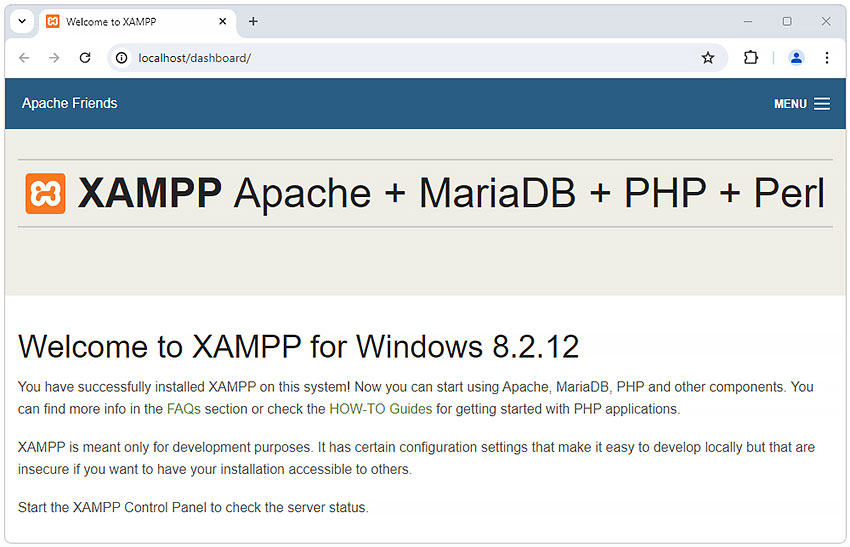
روی دکمه Admin ماژول Apache کلیک کنید تا لوکال هاست localhost در مرورگر شما اجرا شود. در این آموزش ما از مروگر گوگل کروم Google Chrome استفاده میکنیم. البته شما میتوانید از مرورگرهای فایر فاکس Firefox و یا Microsoft Edge نیز استفاده کنید. با کلیک روی دکمه Admin فایلهای پیشفرض نرم افزار Xampp که در مسیر C:\xampp\htdocs قرار دارند در مرورگر با آدرس http://localhost/dashboard اجرا خواهند شد.
برای نصب وردپرس به فایلهای نرم افزار زمپ که در مسیر C:\xampp\htdocs قرار دارند نیازی نداریم و کلیه این فایلها را حذف کرده و به جای آنها فایلهای وردپرس را باید در پوشه htdocs کپی کنیم. پس برای رسیدن به این مسیر روی دکمه Explorer در کنترل پنل زمپ کلیک کنید تا وارد پوشه یا دایرکتوری نصب Xampp شوید. در این دایرکتوری به دنبال پوشه htdocs بگردید و آن را باز کنید. تمام فایلها و پوشههای موجود در این دایرکتوری را به طور کامل حذف کنید.

دانلود بسته وردپرس و استخراج آن در پوشه htdocs
پس از اینکه فایلهای پیشفرض نرم افزار Xampp را حذف کردید نوبت به کپی فایلهای وردپرس در پوشه htdocs میرسد. اینک با استفاده از دکمه دانلود زیر آخرین نسخه وردپرس را از مخزن WordPress دانلود کنید و تمام محتوایات یا فایلهای موجود در پوشه worpress را در پوشه htdocs استخراج کنید.
پس از استخراج یا اکسترکت کردن بسته وردپرس در پوشه htdocs محتویات این پوشه باید مانند تصویر زیر باشد.

پیکربندی و تنظیمات اولیه وردپرس
پس از کپی تمام فایل وردپرس در پوشه htdocs مجدد به کنترل پنل زمپ بازگردید و یکبار دیگر روی دکمه Admin ماژول Apache کلیک کنید تا وارد پیکربندی و تنظیمات آغازین سیستم مدیریت محتوای وردپرس شوید. همچنین میتوانید به طور مستقیم در نوار آدرس مرورگر از دامنه localhost یا آدرس آی پی 127.0.0.1 که به آن لوپ بک (loopback) نیز گفته میشود استفاده کنید. بعد از این کار به صورت خودکار به آدرس http://localhost/wp-admin/setup-config.php هدایت خواهید شد. در این آدرس با چنین صفحهای روبرو خواهید شد که دانستن پیش نیازهای زیر را به ما یادآوری میکند.

پیش نیازهای پیکربندی اولیه وردپرس
- نام پایگاهداده
- نامکاربری پایگاهداده
- رمز عبور پایگاهداده
- میزبان پایگاهداده
- پیشوند جدول (اگر میخواهید بیش از یک وردپرس روی یک پایگاهداده اجرا کنید)
پس ابتدا باید یک پایگاه داده یا database ایجاد کنیم. برای نام کاربری در لوکال هاست از کلمه root استفاده خواهیم کرد و رمز عبور نیز در اینجا نیاز نیست. میزبان پایگاه داده هم سیستم شخصی یا لپ تاپ است که باید از کلمه localhost استفاده کنیم. پیشوند جدول یا تیبلهای پایگاه داده را هم میتوانیم به دلخواه تغییر داده یا اصلا تغییر ندهیم که برای امنیت بیشتر پیشنهاد میکنیم آن را تغییر دهید. پس صفحه پیکربندی را به همین شکل باز نگه دارید تا برگردیم.
ساخت پایگاه داده در لوکال هاست با استفاده از Xampp
برای ساخت پایگاه داده مجددا به کنترل پنل Xampp بازگردید و این بار روی دکمه Admin ماژول MySQL کلیک کنید تا وارد phpMyAdmin شوید. phpMyAdmin محیطی است گرافیکی برای مشاهده، تغییر و یا ویرایش پایگاههای داده موجود در MySQL. همچنین برای ورود به phpMyAdmin میتوانید از آدرس http://localhost/phpmyadmin/ نیز استفاده کنید. پس از ورود به phpMyAdmin با صفحهای شبیه تصویر زیر روبرو خواهید شد.
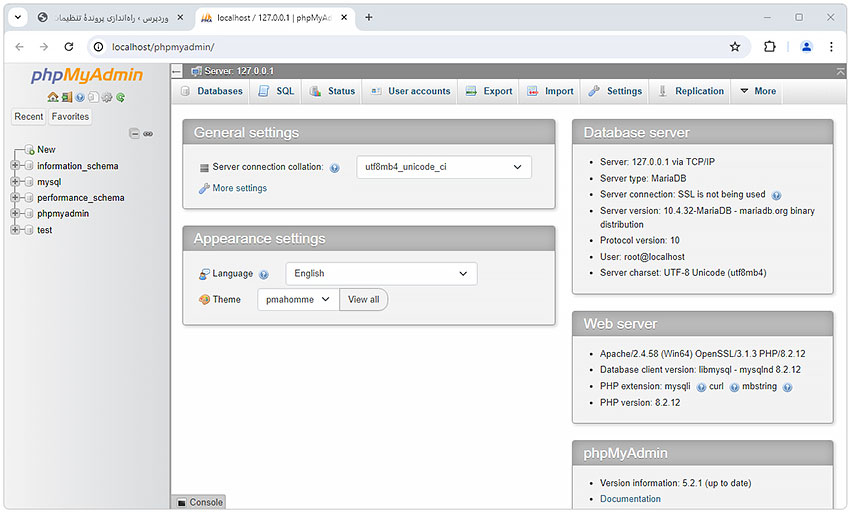
اصلا نگران نباشید کار بسیار ساده است و با هیچ یک از تنظیمات این صفحه کاری نداریم. در سمت چپ این صفحه پایگاه دادههای موجود در MySQL را مشاهده میکنید. با هیچ یک از این دیتابیسها کاری نداریم و باید یک پایگاه داده جدید با نام دلخواه برای سایتمان بسازیم.
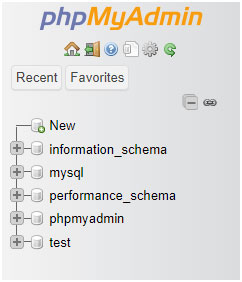
پس برای ساخت پایگاه داده جدید روی گزینه New  کلیک کنید تا وارد صفحه ساخت یا ایجاد پایگاه داده شوید.
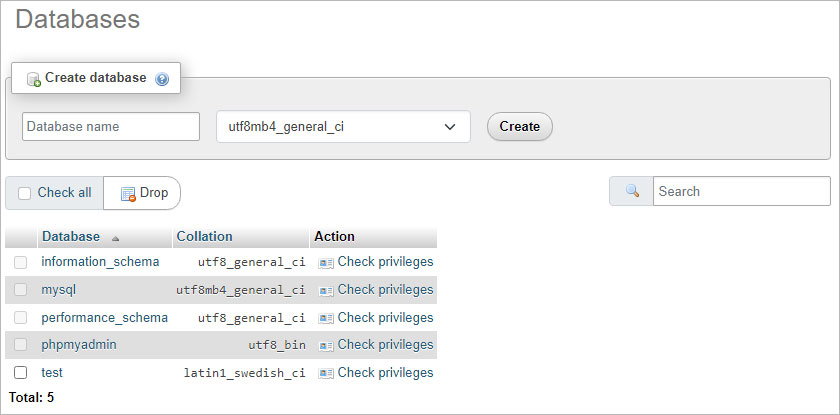
پس از وارد شدن به این صفحه در فیلد Database name نام پایگاه داده خود را وارد کرده و از منوی کشویی کناری هم گزینه utf8mb4_general_ci را انتخاب کنید. در نهایت روی دکمه Create  کلیک کنید تا پایگاه داده شما ساخته شود. در اینجا من نام پایگاه داده خودم را asanwp قرار داده و آن را ایجاد میکنم.
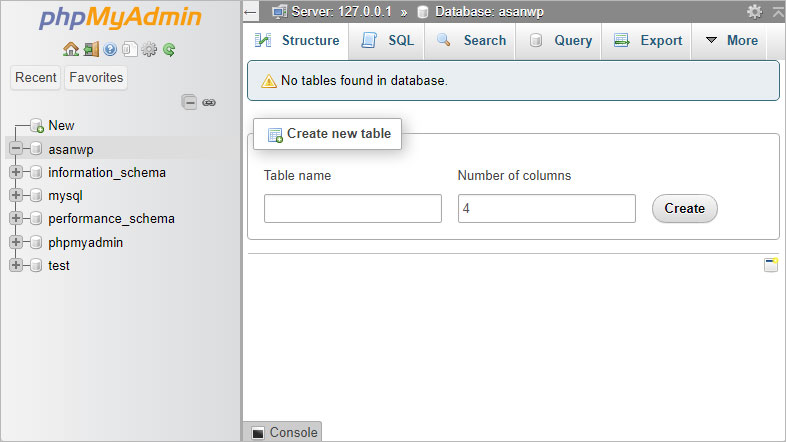
میبینید که پایگاه داده ما به راحتی ساخته شد و همانطور که ملاحظه میکنید هیچ جدول یا تیبلی درون آن قرار ندارد و کاملا خالی است. مابقی کار به عهده خود وردپرس است که جداول را درون این پایگاه داده ایجاد کند و ما دیگر در phpMyAdmin لوکال هاست کاری نداریم. میتوانید پنجره phpMyAdmin را ببندید و به صفحه پیکربندی اولیه وردپرس که آن را باز نگه داشته بودید برگردید.
برای حذف یک پایگاه داده میتوانید روی گزینه New کلیک کرده و از لیست پایگاه دادههای نمایش داده شده، دیتابیس مورد نظر را انتخاب و روی دکمه Drop در بالای همین لیست کلیک کنید.
اگر صفحه شما بسته شده در نوار آدرس مرورگر localhost را تایپ کرده و کلید اینتر را بفشارید یا اینکه از طریق کنترل پنل Xampp روی دکمه Admin ماژول Apache کلیک کنید تا مجدد صفحه پیکربندی اولیه وردپرس باز شود.
ثبت اطلاعات پایگاه داده
حالا ما یک پایگاه داده داریم که میتوانیم آن را به سایت وردپرسی خود متصل کنیم پس بدون معطلی روی دکمه بزن بریم  همین صفحه کلیک کنید تا به صفحه زیر هدایت شوید.
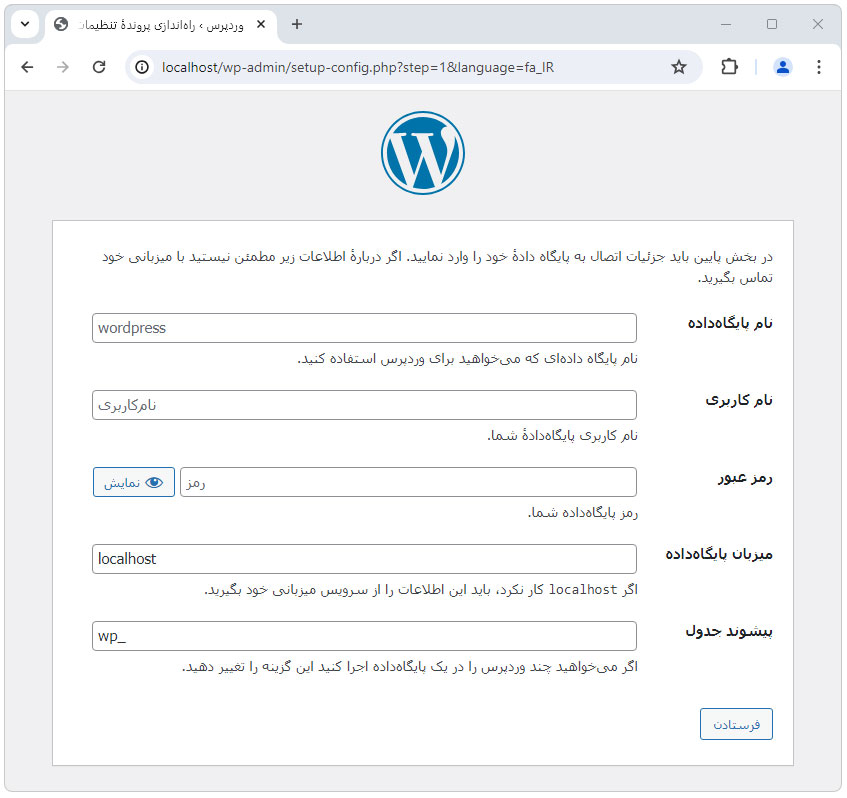
در این صفحه باید اطلاعات پایگاه داده خود که قبلا ایجاد کرده بودیم را مانند لیست و تصویر زیر وارد کنیم.
- نام پایگاهداده: نام پایگاه دادهای که قبلا ایجاد کردهاید.
- نام کاربری: در لوکال هاست نام کاربری را باید root قرار دهیم. اما در هاست یا سرور اصلی باید یک نام کاربری برای پایگاه داده ایجاد کنیم.
- رمز عبور: در لوکال هاست رمز عبور را باید خالی بگذاریم. اما در هاست اصلی باید یک رمز عبور قوی برای پایگاه داده ایجاد کنیم.
- میزبان پایگاهداده: هم در لوکال هاست و هم در هاست اصلی میزبان پایگاه داده localhost میباشد. چون MySQL روی همان سیستم شخصی یا سرور قرار دارد. مگر اینکه پایگاه داده در سروی دیگر میزبانی شود.
- پیشوند جدول: به طور پیشفرض، پیشوند جداول پایگاه داده wp_ میباشد. توصیه میکنیم برای امنیت بیشتر پایگاه داده از نامی دیگر استفاده کنید. زیرا قرار است همین سایتی که در حال پیکربندی آن هستیم را به هاست اصلی انتقال دهیم. البته بعدا هم میتوانید این کار را انجام دهید.
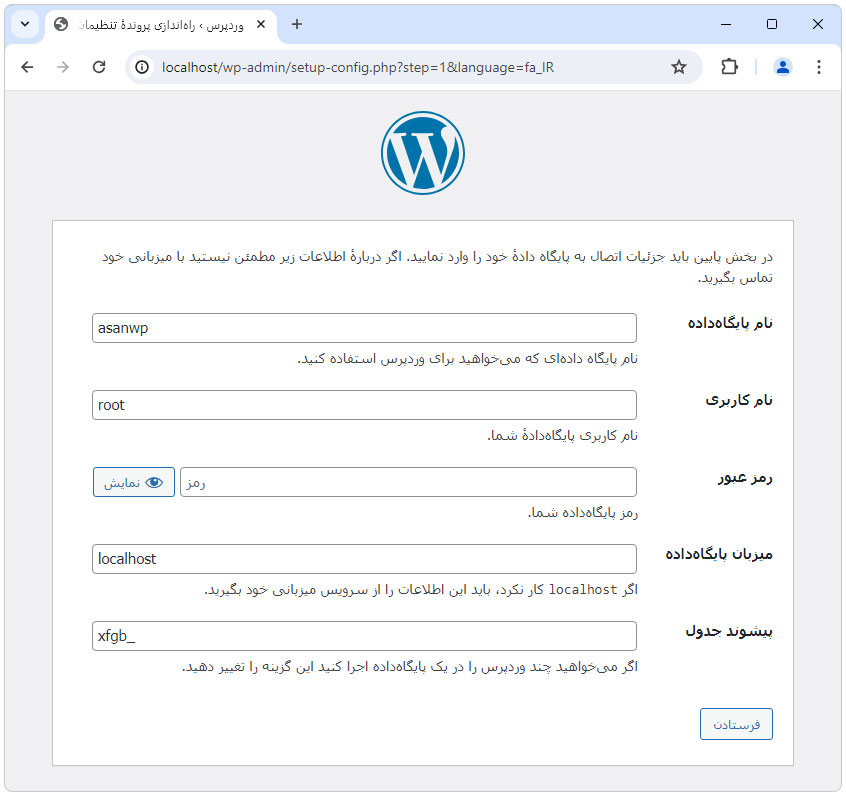
بعد از پر کردن فیلدهای این صفحه مانند توضیحاتی که ذکر شد روی دکمه فرستادن  کلیک کنید. اینک اگر فیلدها یا زمینهها را درست پر کرده باشید باید بدون دریافت خطا تصویر زیر را مشاهده کنید.
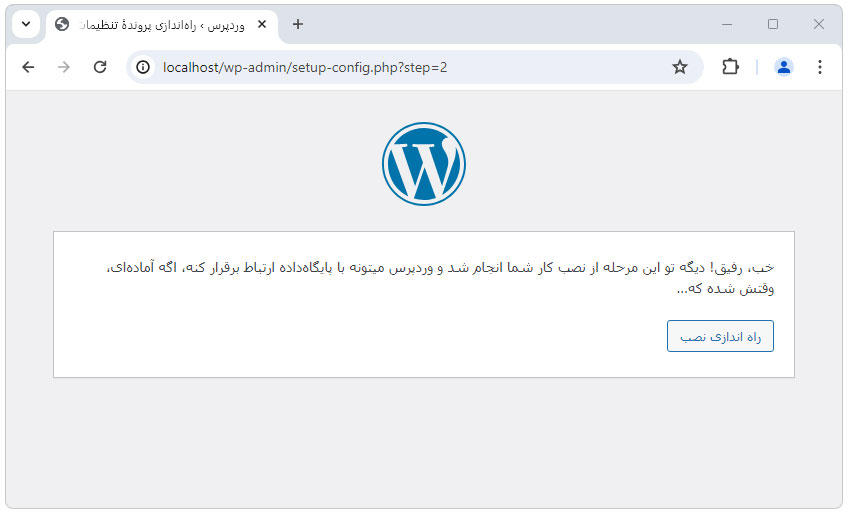
با انجام مراحل بالا یعنی با پر کردن فیلد یا زمینههای مربوط به پایگاه داده، یک فایل با نام wp-config.php در پوشه htdocs ایجاد میشود که این فایل را میتوان با نرم افزارهای ویرایشگر متن مانند Notpad++ ویرایش نمود. این فایل حاوی اطلاعات پایگاه داده است که از نظر امنیت بسیار حیاتی میباشد.
تا اینجای کار همه چی عالی بود. برای مرحله پایانی نصب وردپرس آماده باشید. روی دکمه راهاندازی نصب کلیک کنید تا به صفحه ایجاد نام کاربری برای ورود به سایت و همچنین ثبت عنوان سایت هدایت شوید.

ایجاد نام کاربری و ثبت عنوان سایت
در این صفحه اطلاعات خواسته شده را مانند لیست و تصویر زیر کامل کنید.
- عنوان سایت: یک عنوان مناسب برای سایت خود انتخاب کنید. من آسان وردپرس را برای عنوان سایت انتخاب میکنم. عنوان را بعدا هم میتوانید تغییر دهید.
- نام کاربری: یک نام کاربری با حروف انگلیسی و اعداد انتخاب کنید. سعی کنید نام کاربری شما قابل حدس زدن نباشد و از یک نام کاربری سخت استفاده کنید.
- رمز عبور: برای ورود به سایت خود از یک رمز عبور قوی استفاده کنید. سعی کنید رمز عبور شما شامل حروف بزرگ، حروف کوچک، اعداد و کاراکترهای خاص مثل @#$% باشد. اگر احساس میکنید که ممکن است رمز عبور خود را فراموش کنید آن را در جایی امن یادداشت کنید.
- ایمیل شما: از یک آدرس ایمیل واقعی استفاده کنید. چون قرار است تمام ایمیلهای سایت به این آدرس ایمیل ارسال شوند. مانند تغییر رمز عبور، اعلانهای ثبت نام کاربران، اعلانهای فروش و … البته در لوکال هاست امکان ارسال ایمیل وجود ندارد اما این برای زمانی است که میخواهیم سایت خود را به هاست اصلی انتقال دهیم.
- نمایش به موتور جستجو: تیک این گزینه را در حال حاضر فعال کنید. چون سایت ما هیچ محتوایی ندارد که موتورهای جستجو مثل گوگل بخواهند آنها را در خود ذخیره یا به اصطلاح index کنند و بخواهند به کاربران نمایش دهند. این گزینه را بعدا و زمانی که سایت به اندازه کافی محتوا یا محصول داشت و قرار شد که به هاست اصلی انتقال دهیم غیر فعال خواهیم کرد.

بعد از اینکه تمام زمینهها را با دقت کامل کردید و از آنها اطمینان داشتید روی دکمه راهاندازی وردپرس  کلیک کنید تا سایت وردپرسی شما راهاندازی شود.

ورود به سایت و پیشخوان وردپرس
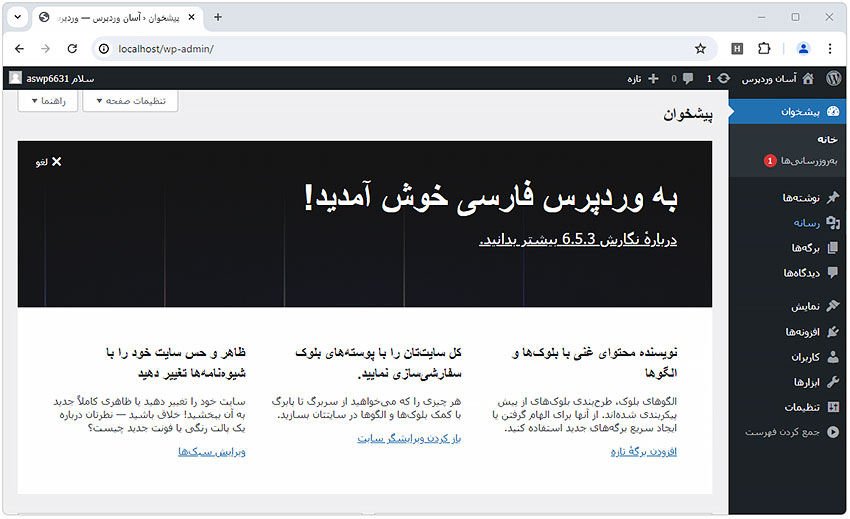
تبریک میگوییم! سایت وردپرسی شما با موفقیت ساخته شد. اکنون اگر در نوار آدرس مرورگر خود localhost یا آدرس آی پی 127.0.0.1 را وارد کنید میتوانید سایت خود را مشاهده کنید. حالا برای ورود به پیشخوان وردپرس یعنی جایی که بتوانید تمام قسمتهای سایت را مدیریت کنید روی لینک ورود که در تصویر بالا مشخص است کلیک کنید. همچنین میتوانید از آدرس http://localhost/wp-login.php برای ورود به سایت و از آدرس http://localhost/wp-admin برای ورود به داشبورد مدیریت وردپرس استفاده کنید.

برای ورود به سایت یا پیشخوان وردپرس، نام کاربری و رمز عبوری که در مرحله قبل انتخاب کرده بودید را در فیلدهای مربوط به خود وارد کرده و روی دکمه ورود کلیک کنید. بسیار عالی به پیشخوان مدیریت سایت وردپرس خود خوش آمدید!
جمعبندی
در این آموزش با چگونگی نصب و راهاندازی سیستم مدیریت محتوای وردپرس روی سیستم شخصی یا همان لوکال هاست localhost آشنا شدیم. در این آموزش از نرم افزار Xampp برای اتصال به لوکال هاست استفاده کردیم. با phpMyAdmin آشنا شدیم و آموختیم که چگونه در MySQL یک پایگاه داده ایجاد کنیم. پایگاه داده را با استفاده از اطلاعات آن به وردپرس متصل کردیم و توانستیم یک سایت وردپرس را در لپ تاپ یا سیستم شخصی خود راهاندازی کنیم.




0 دیدگاه برای این مقاله