

گاهی اوقات اتفاق میافتد بخواهیم آپلود فایل را از طریق هاست سایت انجام دهیم مانند زمانی که در وردپرس قصد دارید افزونه یا قالب وردپرس را آپلود یا بارگذاری کنید ولی با خطای محدودیت حجم آپلود مواجه میشوید. البته در این حالت میتوان از طریق FTP فایل را بارگذاری نمود اما اگر فایل شما فشرده باشد یعنی فرمت آن zip باشد از طریق نرم افزارهای FTP نمیتوان فایل را از حالت فشرده خارج نمود. پس ناچار هستیم برای این منظور از طریق هاست اقدام کنیم. در این مقاله قصد داریم نحوه آپلود فایل در هاست Cpanel و DirectAdmin را مورد بررسی قرار دهیم.
در این مقاله میخوانید:
چه زمان برای آپلود فایل از هاست استفاده کنیم؟
گفتیم برای آپلود فایلهای حجیم بهتر است این کار را از طریق پروتکل FTP انجام دهیم زیرا از این طریق هم سرعت بارگذاری فایل بالاتر است و هم در هنگام قطعی اتصال میتوان فرآیند آپلود را ادامه داد. اما مواقعی لازم است که یک فایل فشرده با حجم کم را Extract یا از حالت فشرده خارج کنیم. مثلا زمانی که قصد داریم یک قالب و یا پلاگین وردپرس را بروزرسانی کنیم. در این حالت میبایست از طریق هاست اقدام کنیم زیرا در نرم افزارهای FTP امکان خارج کردن فایل از حالت فشرده امکان پذیر نیست.
آپلود فایل در هاست سی پنل Cpanel
برای آپلود فایل ابتدا وارد کنترل پنل هاست سایت شوید برای این کار از آدرس زیر برای ورود به هاست Cpanel سایت خود استفاده کنید. در این جا به جای yourdomain.com آدرس دامنه یا IP هاست خود را وارد کنید.
yourdomain.com:2083
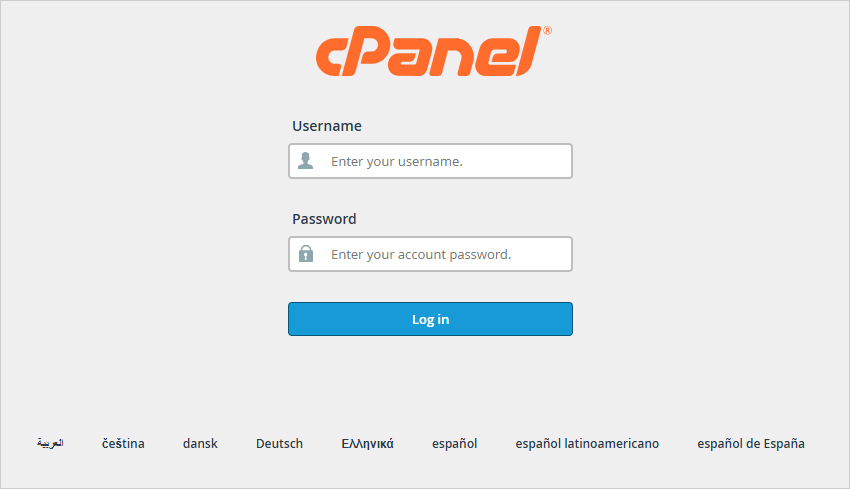
پس از وارد کردن آدرس بالا در مرورگر وارد صفحه ورود سی پنل که همانند تصویر زیر است خواهید شد. در فیلد Username نام کاربری و در فیلد Password رمز عبور خود را که قبلا از شرکت هاستینگ دریافت کردهاید وارد کرده و روی دکمه Log in کلیک کنید.
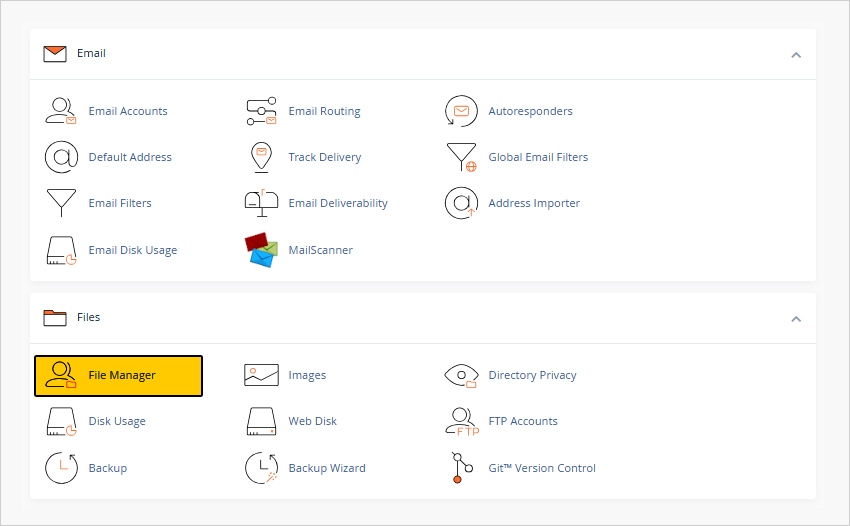
پس از ورود به کنترل پنل، با صفحهای شبیه تصویر زیر روبرو خواهید شد. برای آپلود فایل نیاز به ماژول File Manager داریم. در این صفحه آن را بیابید و روی پیوند آن کلیک کنید تا وارد صفحه مدیریت فایل Cpanel شوید.
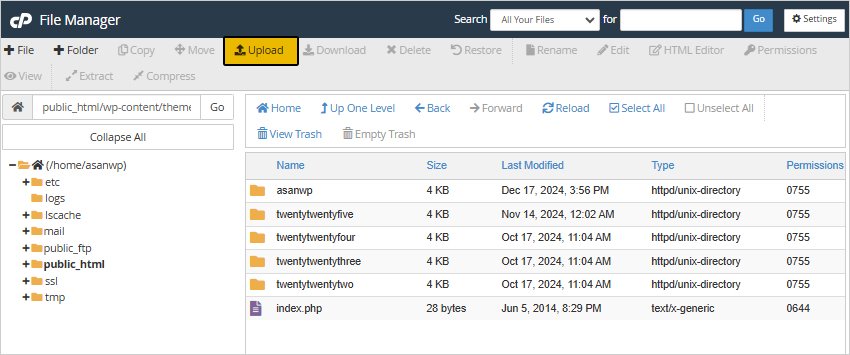
پس از ورود به File Manager وارد پوشه و یا دایرکتوری که قصد دارید در آن فایل را بارگذاری کنید شوید. در سمت چپ این صفحه تمام دایرکتوریهای هاست قابل رویت میباشند. برای آپلود فایلهای سایت وارد دایرکتوری public_html شوید.
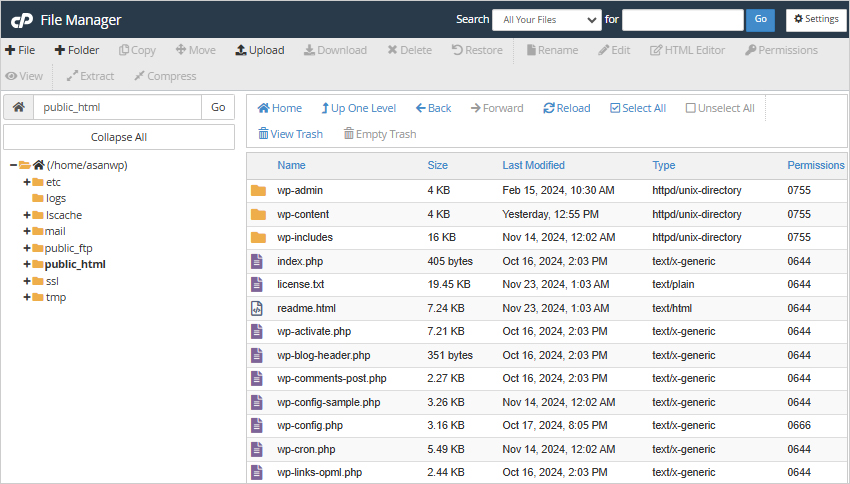
پس از انتخاب مسیر یا پوشه آپلود روی پیوند Upload که در تصویر زیر مشخص شده است کلیک کنید.
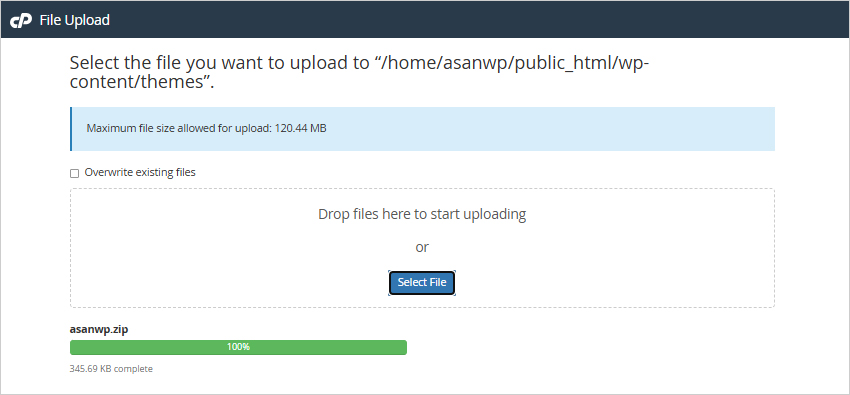
در صفحه آپلود، فایل مورد نظر را انتخاب کرده و صبر کنید تا فرآیند آپلود به اتمام رسیده و نوار فرآیند به رنگ سبز درآید. خب به همین راحتی شما توانستید فایل خود را در هاست Cpanel آپلود کنید.
آپلود فایل در هاست دایرکت ادمین DirectAdmin
برای ورود به کنترل پنل دایرکت ادمین ابتدا آدرس دامنه یا IP سایت را همانند مثال زیر در نوار آدرس مرورگر وارد کنید. در این مثال به جای yourdomain.com نام دامنه یا آدرس سایت خود را وارد کنید.
yourdomain.com:2222
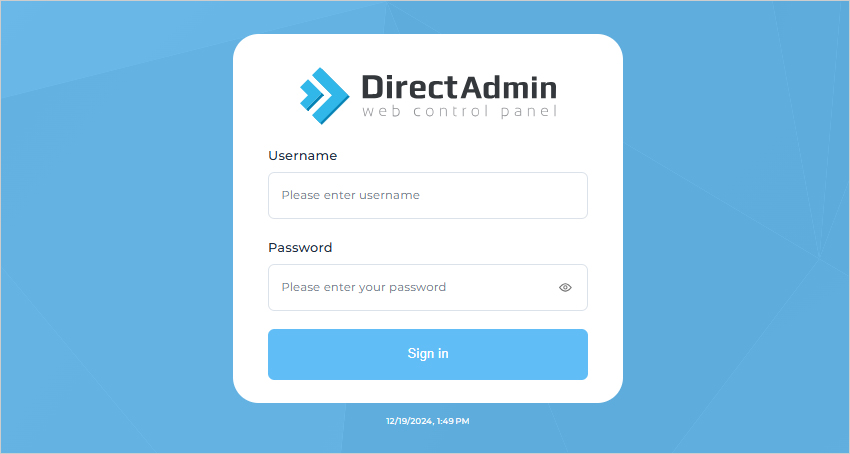
بعد از وارد کردن آدرس فوق در مرورگر و فشردن کلید اینتر صفحه کلید، با صفحهای مانند تصویر زیر روبرو خواهید شد. در این فرم در فیلد Username نام کاربری و در فیلد Password رمز عبوری که از شرکت هاستینگ دریافت کردهاید را وارد کرده و در آخر روی دکمه Sign in کلیک کنید.
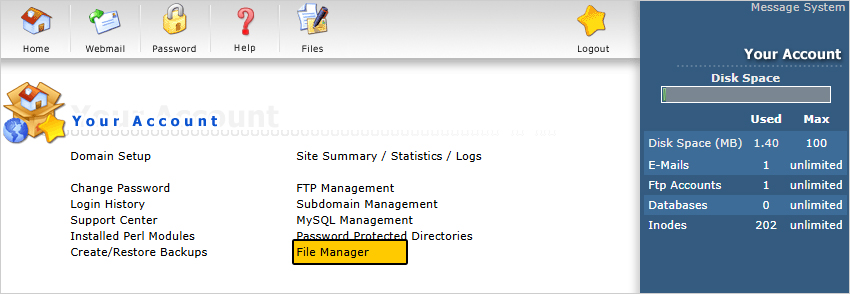
در DirectAdmin به دنبال پیوند File Manager بگردید. پس از یافتن، روی آن کلیک کرده تا وارد محیط مدیریت فایل کنترل پنل شوید.
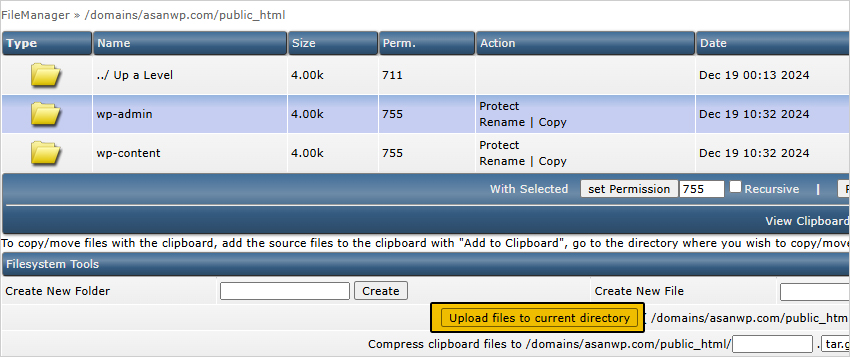
پس از ورود به File Manager وارد پوشه یا دایرکتوری مورد نظر که قصد آپلود فایل را دارید شده سپس روی دکمه Upload files to current directory کلیک کنید تا به صفحه آپلود فایل هدایت شوید.
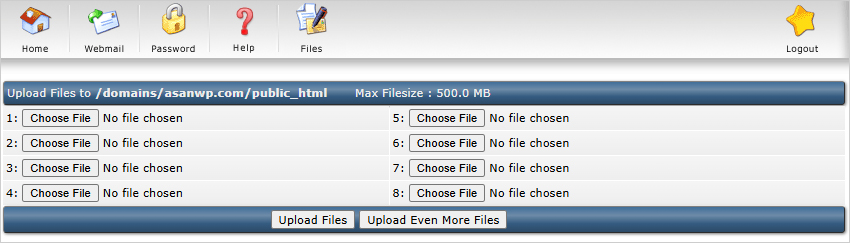
در این صفحه با استفاده از دکمههای Choose File فایل یا فایلهای مورد نظر خود را انتخاب کرده سپس روی دکمه Upload Files کلیک کنید. کمی صبر کنید تا فایلهای شما در هاست یا سرور بارگذاری شوند.
اگر پیغام Upload successful را دریافت کردید بدین معناست که فایل یا فایلهای شما با موفقیت آپلود شدهاند.

جمعبندی
در این مقاله با نحوه آپلود فایل در هاست Cpanel و DirectAdmin آشنا شدیم. گفتیم گاهی اوقات اتفاق میافتد که ناچار هستیم برای آپلود و بارگذاری فایل از کنترل پنل هاست استفاده کنیم. مانند مواقعی که امکان خارج کردن فایل از حالت فشرده از طریق FTP امکان پذیر نباشد. در واقع میتوان تمام فایلها را از طریق پروتکل FTP آپلود کرد و تنها برای خارج کردن فایل از حالت فشرده به کنترل پنل هاست مراجعه نمود. استفاده از هاست برای آپلود بیشتر مناسب فایلهای کم حجم میباشد چرا که امکان دارد هنگام آپلود فایل با قطعی اتصال مواجه شویم.


0 دیدگاه برای این مقاله