

در مقاله قالب وردپرس چیست؟ به طور مفصل و جامع در رابطه با قالب وردپرس صحبت کردیم. گفتیم قالب ابزاری است که به کمک آن میتوانیم ظاهر و نوع نمایش سایت را تغییر داده بدون آن که محتوای نوشتهها و برگهها تغییری پیدا کنند. همچنین به صورت خلاصه در رابطه با روشهای مختلف نصب قالب وردپرس گفت و گو کردیم. در این مقاله قصد داریم با راه و روشهای نصب قالب وردپرس بیشتر آشنا شده و به صورت گام به گام و تصویری قالب یا تم را روی سیستم مدیریت محتوای وردپرس نصب و راهاندازی کنیم.
در این مقاله میخوانید:
آموزش نصب قالب وردپرس
به طور کلی سه راه یا روش برای نصب قالب در سیستم مدیریت محتوای وردپرس وجود دارد که در ادامه به توضیح این سه روش میپردازیم. پس در ادامه با ما همراه باشد.
نصب قالب از مخزن وردپرس
اگر میخواهید از صدها قالب رایگان که در مخزن وردپرس قرار دارد استفاده کنید کار بسیار ساده و راحت است. ابتدا وارد پیشخوان وردپرس شوید. حال از فهرست مدیریت سمت راست پیشخوان روی گزینه پوسته از زیر منوی نمایش کلیک کنید تا وارد برگه قالبهای وردپرس شوید. در این برگه سه یا چهار پوسته به صورت پیشفرض نصب میباشد که میتوانید به دلخواه یکی از آنها را انتخاب و روی دکمه فعال نمائید کلیک کنید. همچنین قبل از فعال سازی با استفاده از دکمه پیشنمایش زنده میتوانید پیشنمایش نوع و ظاهر قسمتهای مختلف قالب جدید را مشاهده کنید.
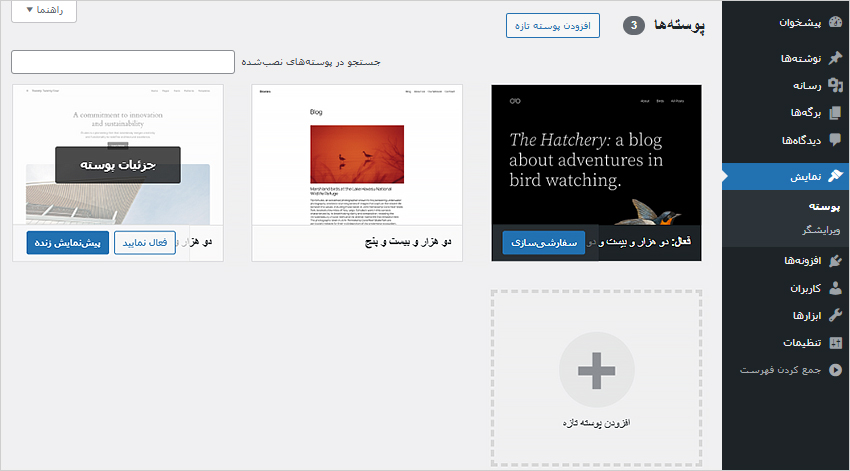
اگر هیچ یک از این قالبها را نمیپسندید، روی دکمه افزودن پوسته تازه کلیک کنید تا وارد برگه پوستههای مخزن وردپرس شوید. در این صفحه صدها قالب و پوسته رایگان وجود دارد که بر حسب نیاز میتوانید یکی از آنها را انتخاب و نصب کنید. قبل از نصب قالب نیز میتوانید پیشنمایش قسمتهای مختلف آن را مشاهده و در صورت تمایل اقدام به نصب قالب کنید. پس از نصب روی دکمه فعال نمائید کلیک کرده و از قالب جدید استفاده کنید.

نصب قالب از طریق آپلود فایل وردپرس
شاید قالبهایی که در مخزن وردپرس وجود دارند بنا به دلایل مختلف مانند عدم وجود فونتهای فارسی، راست چین نبودن، کمبود امکانات و حرفهای نبودن قالب و … مورد رضایت شما نباشند. در این حالت باید قالب خود را از مارکتهایی که قالبهای وردپرس را عرضه میکنند تهیه کنید. پس از خرید قالب یک فایل فشرده zip حاوی فایلهای قالب در اختیار شما قرار میگیرد که میبایست آن را در وردپرس نصب کنید.
در این حالت پس از ورود به پیشخوان وردپرس و رفتن به برگه پوستهها از زیر منوی نمایش فهرست کناری پیشخوان، روی دکمه افزودن پوسته تازه کلیک کنید تا وارد برگه قالبهای مخزن وردپرس شوید. در بالای همین برگه یک دکمه با نام بارگذاری پوسته وجود دارد. روی آن کلیک کرده و فایل قالب خود را انتخاب و در نهایت دکمه هماکنون نصب نمایید را بفشارید تا فایل قالب بارگذاری و نصب شود.

پس از نصب پوسته روی پیوند فعال کردن کلیک کنید تا قالب شما فعال شود.

برای این منظور ما یک قالب ساده و سبک را طراحی کردهایم که میتوانید از آن جهت تست و تمرین به صورت رایگان استفاده کنید. البته از این قالب میتوان برای وبلاگ نویسی نیز استفاده نمود و هیچ مشکلی از این بابت وجود ندارد. برای دانلود قالب AsanWP از دکمه دانلود زیر استفاده کنید. از این جا به بعد، آموزشهای بعدی طبق همین قالب خواهد بود.
توصیه میکنیم برای شروع و یادگیری وردپرس از قالبهای ساده و سبک مانند همین قالبی که برای شما آماده کردهایم استفاده کنید و پس از یادگیری کامل و به منظور راهاندازی وب سایت از قالبهای حرفهایتر استفاده کنید.
نصب قالب از طریق هاست و اکانت FTP
گاهی اوقات به دلیل محدودیت حجم آپلود فایل امکان بارگذاری از طریق آپلود فایل وردپرس امکان پذیر نیست. پس ناچار هستیم راه دیگری را برای آپلود فایل پیدا کنیم. زمانی که با خطای محدودیت حجم آپلود وردپرس مواجه میشویم بهترین راه، آپلود مستقیم فایل قالب در هاست از طریق پنل کاربری هاست یا حساب FTP میباشد.
پس بدین منظور با استفاده از مشخصات اکانت FTP به هاست خود متصل شده یا به صورت مستقیم وارد کنترل پنل هاست سایت شوید. اگر استفاده از FTP را نمیدانید مقاله چطور از طریق FTP به هاست سایت متصل شویم؟ را مطالعه کنید. همچنین اگر نمیدانید چطور باید وارد هاست سایت شوید مقاله نحوه آپلود فایل در هاست سی پنل و دایرکت ادمین را مطالعه فرمائید.
برای رفع خطای محدودیت حجم آپلود فایل، مقاله نحوه افزایش حجم آپلود فایل در رسانه وردپرس را مطالعه کنید.
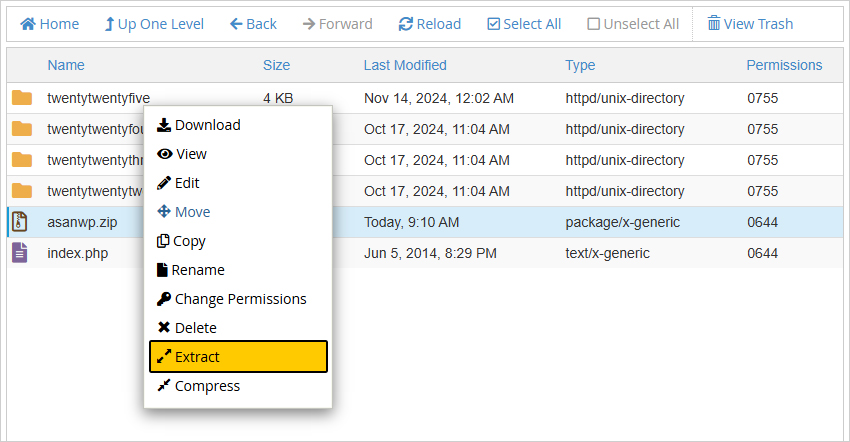
پس از ورود به هاست سایت یا اتصال به حساب FTP فایل فشرده قالب که با فرمت zip است را در مسیر wp-content/themes/ آپلود کنید. پس از آپلود فایل zip قالب، آن را از حالت فشرده خارج سازید. برای این کار روی فایل در کنترل پنل هاست راست کلیک کرده و گزینه Extract را انتخاب کنید. دقت داشته باشید که در نرم افزارهای FTP امکان Extract فایل وجود ندارد و این کار را میبایست از طریق کنترل پنل هاست انجام دهید.
پس از خارج کردن فایل از حالت فشرده یک پوشه با نام قالب در دایرکتوری themes وردپرس ساخته میشود. خب کار تمام است و قالب جدید نصب شده است.
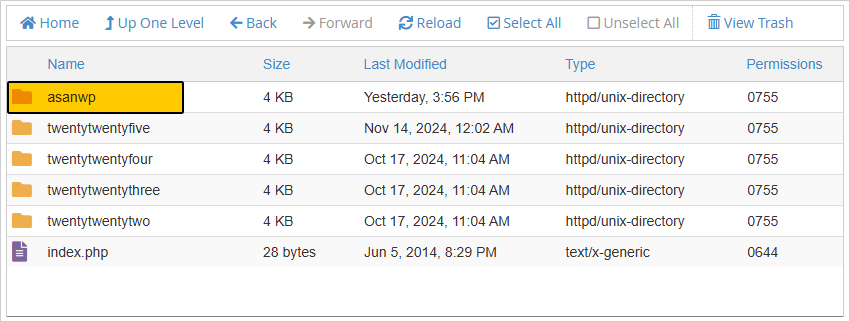
توجه داشته باشید بعد از خارج کردن فایل از حالت فشرده حتما فایل zip را از هاست خود حذف کنید زیرا افرادی که کمی آشنایی با وردپرس داشته باشند خیلی راحت میتوانند فایل قالب شما را دانلود کنند.
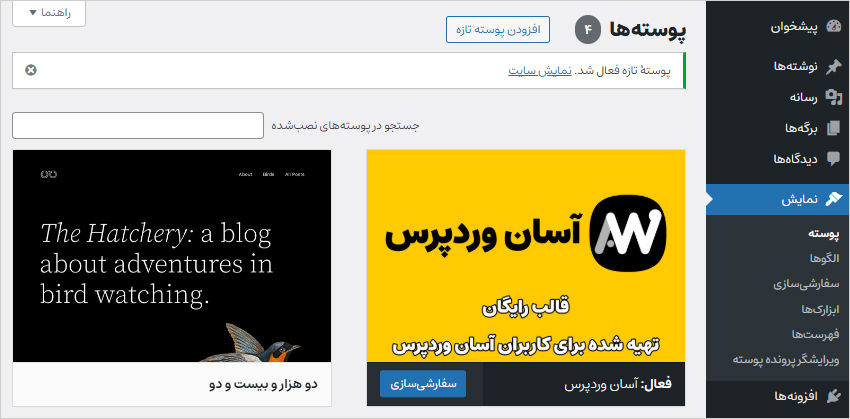
اینک وارد برگه پوستهها در پیشخوان وردپرس شده و روی دکمه فعال نمائید قالب جدید کلیک کنید.

خواهید دید که پوسته یا قالب جدید با موفقیت فعال خواهد شد. با کلیک روی پیوند نمایش سایت میتوانید قسمتهای مختلف قالب را مشاهده کنید.
جمعبندی
در این مقاله با روشهای مختلف نصب قالب وردپرس آشنا شدیم. دریافتیم فایل فشرده قالب را از سه روش میتوان نصب نمود. نصب از طریق مخزن وردپرس، نصب قالب از طریق آپلود فایل وردپرس و نصب قالب از طریق هاست. جزئیات نصب هر یک از روشها را به صورت جداگانه و تصویری توضیح دادیم. نکته مهمی که در نصب قالب به صورت مستقیم از طریق هاست انجام میدهیم این بود که پس از خارج کردن فایل قالب از حالت فشرده حتما فایل zip را حذف کنیم. چرا که کاربران خیلی راحت میتوانند به قالب سایت دسترسی پیدا کنند.




0 دیدگاه برای این مقاله