

یکی از امکانات و ویژگیها بسیار خوبی که میتوان گفت در تمام وب سایتها وجود دارد قابلیت ارسال نظر یا دیدگاه در رابطه با محتوای مقالات و یا محصولات یک وب سایت میباشد. این ویژگی و یا قابلیت باعث ایجاد تعامل بین کاربران و همچنین مدیران سایتها شده و کاربران مشکلات، پیشنهادات و همچنین نظرات خود را در رابطه با محتوای یک مقاله و یا محصول مطرح میکنند. در فروشگاههای اینترنتی دیدگاهها میتواند کمک بسیار زیادی به مشتریان در انتخاب محصولات خود کند.

همانگونه که ارسال نظرات میتواند برای سایتها یک ویژگی بسیار خوب و کاربردی به شمار رود از طرف دیگر نیز میتواند دردسرهایی را هم به همراه داشته باشد. مثلا شاید بعضی از کاربران نظراتی دور از شان و عرف جامعه ارسال کنند. یا اینکه این فقط کاربران نیستند که میتوانند در سایتها دیدگاه ارسال کنند حتی رباتهایی که در سرتاسر وب وجود دارند نیز میتوانند به ارسال دیدگاههای هرز و به اصطلاح اسپم در سایتها بپردازند. پس برای جلوگیری از این دست مشکلات باید یک سری از تنظیمات بخش نظرات وردپرس را پیکربندی کرده تا بتوانیم تا حدی جلوی این مشکلات را بگیریم.
در این مقاله میخوانید:
پیکربندی تنظیمات گفتوگو در وردپرس
برای پیکربندی تنظیمات گفتوگو و دیدگاهها در وردپرس ابتدا وارد پیشخوان مدیرت وردپرس شده، سپس از فهرست مدیریت سمت راست پیشخوان، روی گزینه گفتوگو از زیر منوی تنظیمات کلیک کنید تا وارد صفحه تنظیمات این بخش شوید. در این بخش تعدادی گزینه و عنوان وجود دارد که آنها را با هم مورد بررسی قرار داده و به پیکربندی هر کدام میپردازیم.
تنظیمات پیشفرض نوشته
همانطور که در تصویر زیر مشاهده میکنید این عنوان شامل 3 گزینه میباشد که با هم آنها را بررسی میکنیم.
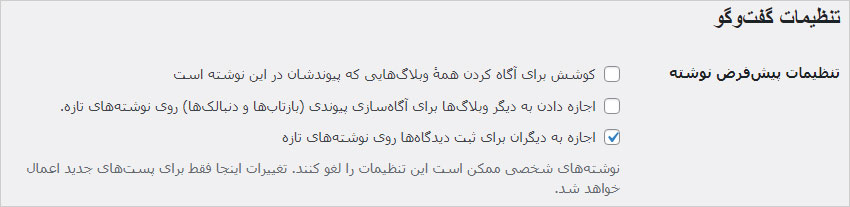
کوشش برای آگاه کردن همهٔ وبلاگهایی که پیوندشان در این نوشته است
اگر این گزینه فعال باشد، زمانی که در سایت نوشتهای را منتشر میکنیم و در نوشته خود به سایتهای وردپرسی دیگر لینک یا پیوند دهیم، وردپرس سایتهایی که به آنها پیوند دادهایم را از این موضوع آگاه خواهد کرد. این مورد میتواند باعث تعامل و تبادل لینک بین وب سایتها شود اما از آنجایی که فعال بودن این گزینه میتواند باعث کندی سایت شود پیشنهاد میکنیم آن را در حالت غیر فعال نگه دارید. همچنین اکثر سایتهای وردپرسی گزینه دوم این تنظیمات یعنی بازتابها و دنبالکها (Trackbacks & Pingbacks) را غیر فعال میکنند پس فعال بودن این گزینه عملا بی تاثیر خواهد بود. برای اطلاع و آگاهی بیشتر در مورد بازتابها و دنبالکها میتوانید مقاله پینگ بک و ترک بک چیست؟ را مطالعه کنید.
اجازه دادن به دیگر وبلاگها برای آگاهسازی پیوندی روی نوشتههای تازه
کاملا بالعکس مورد قبل اگر این گزینه فعال باشد چنانچه سایتی در نوشتههای خود به سایت ما لینک یا پیوند داده باشد، وردپرس این موضوع را از طریق ارسال یک دیدگاه اطلاع خواهد داد. اما از آن جایی که اکثر سایتهای ارسال هرزنامه از این مورد سوء استفاده کرده و اقدام به ارسال هرزنامه میکنند، با فعال بودن این گزینه دیدگاههای اسپم زیادی دریافت خواهیم کرد که پیشنهاد می کنیم این گزینه را نیز غیر فعال کنید.
اجازه به دیگران برای ثبت دیدگاهها روی نوشتههای تازه
اگر این گزینه را فعال کنید کاربران سایت میتوانند در سایت شما دیدگاه و نظرات خود را ارسال کنند. چنانچه میخواهید ارسال دیدگاه باز باشد این گزینه را فعال کنید.
فعال یا غیر فعال کردن گزینههای بالا تنها روی نوشتههایی که از این به بعد در سایت منتشر خواهند شد اعمال میشود و تاثیری روی نوشته و یا مقالات ما قبل از این تنظیمات ندارد و میبایست آنها را به صورت دستی تغییر دهید. برای اینکه بتوانید این کار را بکنید مقاله چطور دیدگاه نوشتههای منتشر شده در وردپرس را گروهی فعال یا غیرفعال کنیم؟ را مطالعه کنید.
دیگر تنظیمات دیدگاهها
یک سری دیگر از تنظیمات دیدگاهها مربوط به نوع نمایش نظرات میباشد که آنها را نیز با هم مورد بررسی قرار میدهیم.
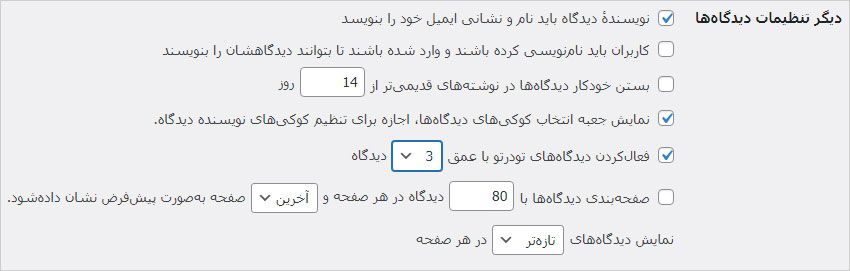
نویسندهٔ دیدگاه باید نام و نشانی ایمیل خود را بنویسد
با فعال کردن این گزینه کاربرانی که قصد ارسال دیدگاه در سایت دارند، حتما باید نام و آدرس ایمیل خود را در فیلد یا زمینههای دیدگاه بنویسند و این زمینهها با یک علامت ستاره (*) به معنای الزامی بودن آنها نمایش داده میشود. مگر این که بخواهید کاربران به صورت ناشناس دیدگاههایشان را ارسال کنند. اگر این گزینه را غیر فعال کنید علامت ستاره از کنار فیلدها حذف خواهد شد و کاربران به صورت اختیاری میتوانند نام و آدرس ایمیل خود را بنویسند.
پیشنهاد میکنیم این گزینه را فعال نگه دارید تا در کنار نظرات نام کاربران نمایش داده شود. البته آدرس ایمیل کاربران در سایت نمایش داده نمیشود و سایر کاربران نمیتوانند از آدرسهای ایمیل سوء استفاده کنند این مورد تنها در بخش دیدگاههای پیشخوان وردپرس و تنها برای مدیر سایت قابل رویت میباشد.
کاربران باید نامنویسی کرده باشند و وارد شده باشند تا بتوانند دیدگاهشان را بنویسند
با فعال کردن این گزینه تنها کاربرانی میتوانند در سایت نظر دهند یا دیدگاه ارسال کنند که در سایت ثبت نام کرده باشند. این گزینه میتواند تا حد زیادی از ارسال دیدگاههای اسپم و هرز جلوگیری کند و همچنین میتواند به نام نویسی بیشتر کاربران سایت نیز منجر شود اما از طرفی شاید کاربران را ارسال دیدگاهشان هم منصرف کند. انتخاب با شماست اما پیشنهاد میکنیم این گزینه را غیر فعال کنید تا روند ارسال دیدگاه سریعتر صورت پذیرد و برای مقابله با دیدگاههای اسپم و همچنین ترقیب عضویت در سایت از راههای دیگری استفاده کنید.
بستن خودکار دیدگاهها در نوشتههای قدیمیتر از 14 روز
با فعال کردن این گزینه نوشتههایی که بیش از 14 روز از انتشار آنها گذشته باشد بسته خواهند شد و دیگر امکان ارسال دیدگاه در آنها وجود ندارد. این عدد را میتوانید به دلخواه تغییر داده و کاملا شخصی میباشد. مدیران سایت گاهی اوقات برای جلوگیری از ارسال دیدگاههای اسپم از این گزینه استفاده میکنند. اما راههای دیگری نیز برای مقابله با نظرات اسپم وجود دارد و سعی کنید ارسال دیدگاه را باز نگه داشته تا کاربران بتوانند روی تمامی نوشتهها نظراتشان را ارسال کنند.
نمایش جعبه انتخاب کوکیهای دیدگاهها، اجازه برای تنظیم کوکیهای نویسنده دیدگاه
اگر این گزینه فعال باشد یک جعبه انتخاب، با متن “ذخیره نام، ایمیل و وبسایت من در مرورگر برای زمانی که دوباره دیدگاهی مینویسم” در زیر فرم ارسال دیدگاه ظاهر میشود که اگر کاربر تیک آن را فعال کند نام و آدرس ایمیل در مرورگر کاربر ذخیره خواهد شد تا چنانچه در آینده قصد ارسال دیدگاه را داشت مجدد مجبور به پر کردن فیلدهای نام و آدرس ایمیل نشود. این کار تنها برای تسریع در ارسال دیدگاه توسط کاربران میباشد. اگر احساس میکنید به این گزینه نیازی نیست میتوانید آن را غیر فعال کنید.

فعالکردن دیدگاههای تودرتو با عمق 5 دیدگاه
گاهی اوقات در دیدگاه نوشتهها و یا مقالات سایت موضوعی مطرح میشود که ممکن است به آن چندین پاسخ داده شود. در این جا با تنظیم عمق دیدگاههای تودرتو میتوانید این مورد را پیکربندی کنید. اگر این گزینه را روی 5 تنظیم کنید، کاربران برای یک دیدگاه میتوانند 5 بار پاسخ به صورت تودرتو ارسال کنند. برای این که دیدگاههای تودرتو تاثیر منفی روی خوانایی نوشتهها نگذارند پیشنهاد می کنیم این گزینه را روی عدد 5 یا کمتر از آن تنظیم کنید.
صفحهبندی دیدگاهها با 50 دیدگاه در هر صفحه و آخرین صفحه بهصورت پیشفرض نشان داده شود
گاهی اوقات پیش میآید برای یک نوشته در سایت تعداد زیادی دیدگاه ارسال شود. با این اتفاق، طول صفحه نوشته بسیار زیاد شده که این موضوع موجب پیمایش (Scroll) بیش از حد صفحه و همچنین کاهش سرعت بارگذاری صفحات میشود. برای حل این مشکل میتوانید دیدگاهها را صفحه بندی کنید تا زمانی که تعداد دیدگاههای یک نوشته به حدی رسید که در این جا تنظیم میکنیم، ادامه دیدگاهها به صفحه بعد منتقل شوند. همچنین نمایش پیشفرض اولین و یا آخرین صفحه را نیز میتوانید در اینجا تنظیم کنید.
چنانچه تعداد دیدگاه نوشتههای سایت شما زیاد نیست میتوانید این گزینه را غیرفعال کنید اما در صورتی که مقالات شما تعداد زیادی دیدگاه دریافت میکنند پیشنهاد میکنیم صفحهبندی نظرات را فعال و تعداد نمایش دیدگاهها در هر صفحه را روی 50 تا 80 عدد تنظیم کنید.
نمایش دیدگاههای تازهتر در هر صفحه
با تغییر این گزینه میتوانید تعیین کنید نوشتههای جدیدتر یعنی آخرین نظرات در ابتدای صفحه قرار بگیرند یا نوشتههای قدیمیتر. وردپرس به طور پیشفرض دیدگاههای قدیمیتر را در ابتدا نشان میدهد. پیشنهاد میکنیم این گزینه را روی جدیدتر تنظیم کنید تا آخرین نظرات کاربران در بالا قرار گیرند. این موضوع حس پویایی و زنده بون را به سایت میدهد و همچنین میتواند به افزایش رتبه سئو سایت نیز با جلوگیری از نرخ پرش کمک کند.
برایم ایمیل بفرستید هرگاه
قابلیت ارسال ایمیل اطلاع رسانی در بخشهای مختلف وردپرس وجود دارد یکی از بخشهایی که از ارسال ایمیلهای اطلاعرسانی پشتیبانی میکند بخش نظرات وردپرس می باشد. بیایید با هم ببینیم چطور باید تنظیمات این بخش را پیکربندی کنیم.

در اینجا 2 گزینه وجود دارد که اگر کاربر دیدگاهی ارسال کند و یا اینکه دیدگاهی در انتظار بررسی باشد از طریق ایمیل که از بخش تنظیمات عمومی وردپرس آن را تنظیم کردهایم، برای مدیر سایت یک اعلان اطلاع رسانی ارسال شود. این موارد امکانات بسیار خوب و کاربردی هستند اما زمانی که تعداد ارسال دیدگاههای سایت زیاد شود میتواند آزار دهنده باشد. همچنین امکان دارد از طرف هاست سایت محدودیتی برای تعداد ارسال ایمیل روزانه در نظر گرفته شده باشد. پس این موارد بستگی به شما دارد که بخواهید از آنها استفاده کنید یا خیر.
پیش از اینکه دیدگاهی نمایان شود
یکی از گزینههای بسیار مفیدی که در تنظیمات بخش دیدگاههای وردپرس وجود دارد تایید دستی دیدگاهها میباشد که در زیر آن را بررسی میکنیم.

دیدگاهها باید به صورت دستی تأیید شوند
با فعال کردن این گزینه چنانچه دیدگاهی ارسال شود، این دیدگاه در صف بررسی قرار گرفته و در صورت تایید مدیر، در سایت نمایش داده خواهد شد. این گزینه از انتشار خودکار دیدگاهها به خصوص دیدگاههای اسپم در سایت جلوگیری میکند پس حتما این گزینه را فعال کنید.
نویسنده باید یک دیدگاه پذیرفته شده داشته باشد
با فعال کردن گزینه اول یعنی تایید دستی، این گزینه عملا غیر فعال خواهد شد چرا که تمام دیدگاهها باید به صورت دستی توسط مدیر سایت تایید شوند. اما اگر گزینه تایید دستی غیر فعال باشد و این گزینه را فعال کنیم، نظراتی به صورت خودکار در سایت منتشر میشوند که کاربر قبلا یک دیدگاه تایید شده توسط مدیر سایت داشته باشد. این گزینه اصلا پیشنهاد نمیشود چرا که کاربر پس از جلب اعتماد مدیر سایت میتواند به انتشار دیدگاههای هرز بپردازد. پس گزینه دوم را حتما غیر فعال کنید.
بررسی دیدگاه
بخش دیگر تنظیمات دیدگاهها که تقریبا میتوان گفت شبیه یک نوع فیلتر برای دیدگاههای اسپم عمل میکند بررسی دیدگاه توسط وردپرس میباشد.
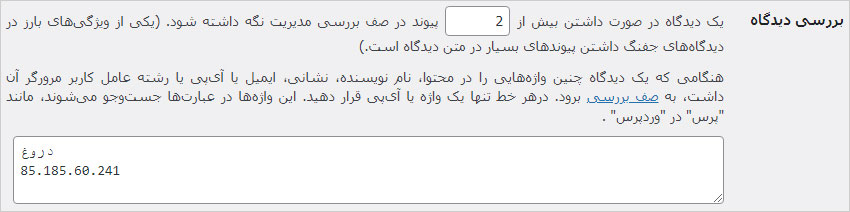
با استفاده از گزینه اول میتوان به وردپرس گفت اگر در متن دیدگاهی یک یا چند پیوند (Link) وجود داشت تایید نشده و در صف بررسی قرار گیرند. همچنین با استفاده از جعبه متن (Text Box) دوم نیز میتوان چندین فیلتر برای دیدگاهها در نظر گرفت که اگر در متن محتوا، نام نویسنده، نشانی سایت، آدرس ایمیل و یا آدرس IP ارسال کننده دیدگاهها چنین ویژگیهایی وجود داشت، آنها نیز در صف بررسی قرار گیرند.
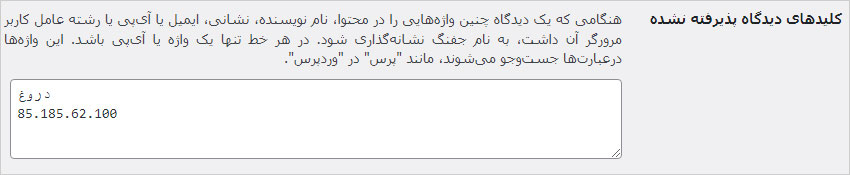
به عنوان مثال اگر در این جعبه واژه “دروغ” را وارد کنیم، دیدگاههایی که در هر قسمت از آنها از این واژه استفاده شده باشد به صف بررسی انتقال داده خواهند شد. دقت داشته باشید در هر خط تنها یک واژه و یا آدرس IP را میتوانید وارد کنید. چنانچه گزینه تایید دستی دیدگاهها را در تنظیمات این بخش فعال کرده باشید نیازی به استفاده از این گزینه نمیباشد. چرا که تمامی نظرات باید به صورت دستی تایید شوند.
آدرس IP کاربرانی که در سایت دیدگاه ارسال میکنند را میتوانید از بخش دیدگاههای وردپرس پیدا کنید. این آدرس IP در زیر نام و آدرس ایمیل کاربر ارسال کننده دیدگاه قابل رویت میباشد.

کلیدهای دیدگاه پذیرفته نشده
این گزینه نیز مانند گزینه قبل عمل میکند با این تفاوت که اگر در هر قسمت از دیدگاهها چنین واژه و یا آدرسهای IP قرار داشته باشد به عنوان نظرات هرز و جفنگ نشانهگذاری شده و به صورت خودکار حذف خواهند شد. در استفاده از این گزینه باید بسیار دقت کنید چرا که ممکن است با اشتباه وارد کردن یک واژه یا آدرس IP در جعبه متنی، دیدگاههای واقعی را نیز حذف کنید.
نیمرخها
نیمرخ یا آواتار همان تصویر پروفایل میباشد که هر کاربر میتواند در سرویس وب گراواتار (Gravatar) به آدرس ایمیل خود متصل کرده تا در سایتهایی مثل وردپرس که از گراواتار پشتیبانی میکنند نمایش داده شود. از این نیم رخها در قسمتهای مختلف سایت مانند دیدگاهها، تصویر پروفایل حسابهای کاربری و … میتوان استفاده نمود. اگر نمیدانید گراواتار چیست و تاکنون برای خود آواتار ایجاد نکردهاید مقاله گراواتار چیست؟ چطور برای خود آواتار بسازیم؟ را مطالعه فرمائید. در این جا تنظیمات مربوط به بخش آواتار یا همان تصاویر پروفایل در وردپرس را تنظیم و پیکربندی میکنیم.
نمایش نیمرخ

اگر این گزینه فعال باشد وردپرس از تصاویر پروفایل گراواتار پشتیبانی کرده و میتوانید از آنها در دیدگاهها و سایر قسمتهای سایت مانند تصویر پروفایل حساب کاربری استفاده کنید. اما اگر این گزینه غیر فعال باشد در هیچ یک از قسمتهای سایت نمیتوانید از آواتارهای گراواتار استفاده کنید. برای شناسایی و تشخیص بهتر کاربران و همچنین تعامل بیشتر بین آنها، پیشنهاد میکنیم این گزینه را فعال کنید.
بیشترین رتبه بندی
امکان دارد بعضی کاربران از تصویری نامناسب و دور از شئونات جامعه برای آواتار خود استفاده کرده باشند. در این جا میتوانید یک نوع فیلتر برای تصاویر پروفایل کاربران در نظر بگیرید تا تصاویر نامناسب در سایت نمایش داده نشوند. اولین گزینه این بخش یعنی رتبه G میتواند بهترین انتخاب باشد زیرا تصاویر آن مناسب برای همه مخاطبان میباشد. در سایر رتبهبندیها احتمال دارد تصاویری نامناسب در آواتار کاربران وجود داشته باشد که توصیه میکنیم از این رتبهبندیها استفاده نکنید. تشخیص این رتبهبندیها و یا فیلترها از سمت سرویس وب Gravatar صورت میپذیرد.

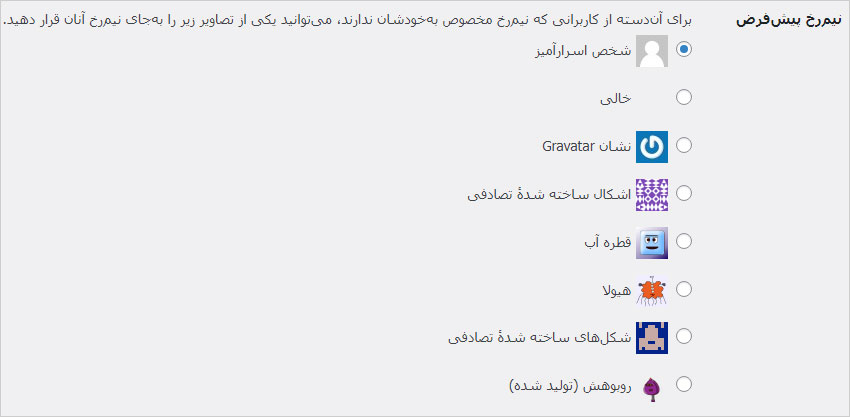
نیمرخ پیشفرض
در این قسمت میتوانید برای کاربرانی که آواتار ندارند یعنی در سایت گراواتار ثبت نام نکردهاند یک تصویر پروفایل پیشفرض انتخاب کنید تا در هنگام ثبت دیدگاه از آن استفاده شود. انتخاب نیمرخ پیشفرض کاملا سلیقهای بوده و از هر یک از این تصاویر میتوانید استفاده کنید. پیشنهاد ما استفاده از شخص اسرارآمیز است زیرا این تصویر یک آیکون یا نماد کاربر است و میتواند برای هر گروه سنی و هر جنسیتی نیز مناسب باشد.
جمعبندی
در این مقاله به نحوه پیکربندی قسمتهای مختلف بخش دیدگاههای وردپرس پرداختیم. با این بخش آشنایی بیشتری پیدا کرده و دریافتیم چطور میتوان دیدگاهها و یا ارسال نظرات وردپرس را فعال یا غیر فعال نمود. آموختیم چطور میتوان یک فیلتر برای دیدگاهها در نظر گرفت که بتوان تا حدی از ارسال دیدگاههای اسپم و هرز جلوگیری کنیم. همچنین با آواتار یا همان تصاویر پروفایل کاربران آشنا شدیم و دریافتیم چگونه میتوان بخش آوارتارهای وردپرس را به طور کل غیر فعال کرد. آواتارها تصاویری هستند که از سرویس وب Gravatar واکشی میشوند پس کاربران برای داشتن یک آواتار باید یک حساب کاربری در این سایت ایجاد کرده و تصویر پروفایل مورد علاقهشان را به آدرس ایمیل خود متصل نمایند.

0 دیدگاه برای این مقاله