

پیشخوان وردپرس قسمتی از سایت با رابط کاربری ساده و کاربر پسند است که به مدیران، اجازه مدیریت و ویرایش قسمتهای مختلف سایت را بدون نیاز به دانش برنامه نویسی میدهد. به عنوان مثال از طریق پیشخوان وردپرس است که مدیران یا نویسندگان یک سایت میتوانند مقالات و نوشتههای خود را منتشر کنند. دیدگاه کاربران را بررسی و به آنها پاسخ دهند و یا حتی به فروش یا مدیریت محصولات خود بپردازند.
نصب و بروزرسانی قالب و افزونههای سایت نیز از طریق پیشخوان یا داشبورد مدیریت وردپرس انجام میشود. این یک تعریف بسیار ساده برای درک بهتر از پیشخوان مدیریت وردپرس بود که البته از طریق پیشخوان میتوان بسیاری از عملکردهای یک سایت را کنترل و مورد بررسی قرار داد.
در این مقاله میخوانید:
نحوه ورود به پیشخوان وردپرس
به طور پیشفرض هر کاربری که در سایت وردپرسی ثبت نام میکند میتواند وارد پیشخوان وردپرس شود اما دسترسیهای کاربران محدود است و امکان مشاهده و یا تغییر بخشهای مختلف سایت را ندارند. البته با استفاده از بعضی روشها میتوان به طور کلی بخش پیشخوان وردپرس را برای کاربران مسدود نمود. این تنها مدیران سایت هستند که به بخشهای مختلف پیشخوان دسترسی کامل داشته و امکان ویرایش و یا تغییر قسمتهای مختلف آن را دارند. اینک که درک موضوع برای شما روشنتر شد بیایید ببینیم چگونه میتوان وارد پیشخوان وردپرس شد؟
آموزش ورود به پیشخوان وردپرس در لوکال هاست
برای ورود به پیشخوان وردپرس در لوکال هاست localhost یا همان سیستم شخصی ابتدا باید وارد سایت شویم. برای ورود به سایت با سیستم مدیریت محتوای وردپرس باید از آدرس پیشفرض آن با آدرس localhost/wp-login.php استفاده کنید. پس این آدرس را در نوار آدرس مرورگر سیستم خود وارد کرده و کلید اینتر را بفشارید تا وارد صفحه ورود یا login وردپرس شوید.

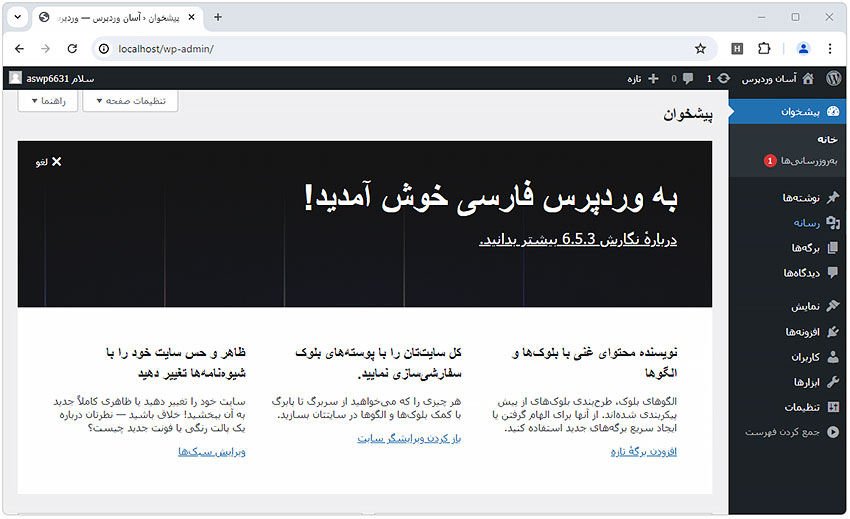
پس از ورود به این صفحه، نام کاربری یا آدرس ایمیل و همچنین رمز عبوری که قبلا تعریف کردهاید را وارد کرده و روی دکمه ورود کلیک کنید تا وارد سایت شوید. خب حالا که با موفقیت وارد سایت شدید برای ورود به بخش پیشخوان از آدرس پیشفرض localhost/wp-admin/ استفاده کنید. یعنی این آدرس را در نوار آدرس مرورگر خود وارد کرده و اینتر کنید. خواهید دید که به راحتی وارد پیشخوان مدیریت سایت وردپرسی خود میشوید.
آموزش ورود به پیشخوان وردپرس در هاست یا سرور
امکان دارد سایت شما قبلا راهاندازی شده و دارای آدرس باشد. پس برای ورود به آن باید از آدرس سایت خود به همراه /wp-login.php استفاده کنید. به طور مثال برای ورود به سایت asanwp.com باید از آدرس https://asanwp.com/wp-login.php استفاده کنید. پس از وارد کردن این آدرس در نوار آدرس مرورگر و فشردن کلید اینتر وارد صفحه ورود به سایت میشوید.
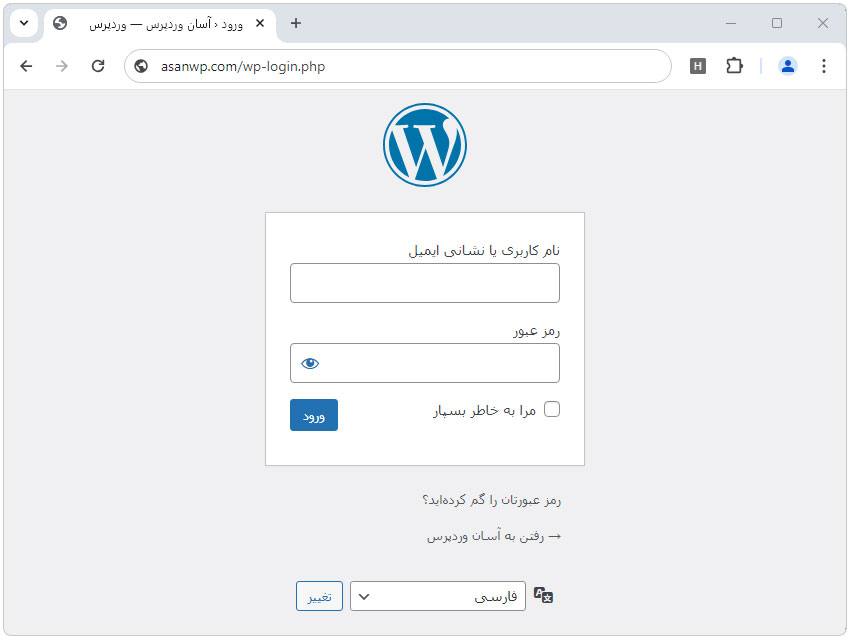
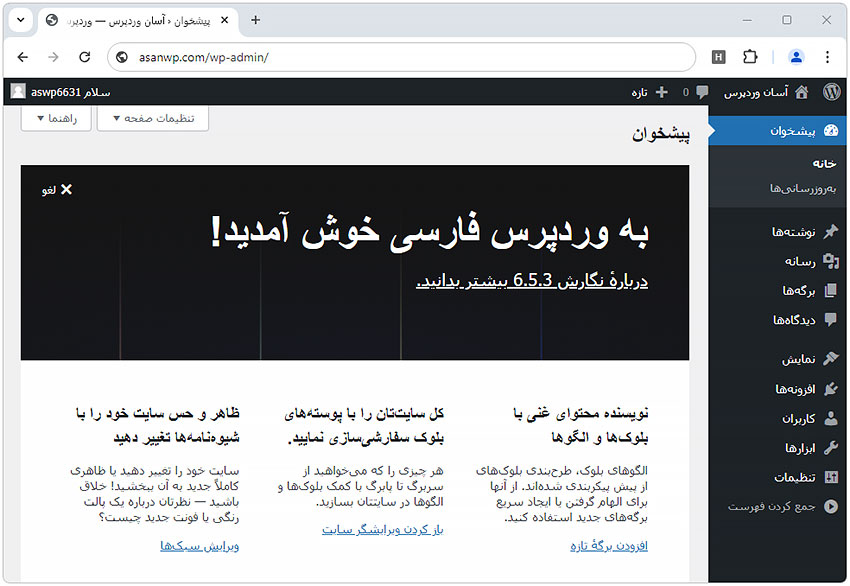
در این صفحه نام کاربری یا آدرس ایمیل و رمز عبور خود را وارد کرده و در انتها روی دکمه ورود کلیک کنید تا در سایت login شوید. پس از ورود موفق در سایت برای وارد شدن به بخش پیشخوان سایت باید در ادامه آدرس سایت از /wp-admin/ استفاده کنید. پس برای مثال برای وارد شدن به بخش پیشخوان سایت asanwp.com باید از آدرس https://asanwp.com/wp-admin/ استفاده کنیم.
اگر سایت شما از افزونه یا قالبی استفاده میکند که بخش ورود و ثبت نام آن مجزا است باید از همان آدرس برای ورود به سایت استفاده نمائید. به عنوان مثال اگر سایت شما فروشگاهی است و از افزونه ووکامرس استفاده میکنید برای ورود به سایت باید در ادامه آدرس سایت از /my-account/ استفاده کنید. مثلا برای سایت asanwp.com باید از آدرس https://asanwp.com/my-account/ استفاده کنید.
جمعبندی
در این مقاله با پیشخوان سیستم مدیریت محتوای وردپرس آشنا شدید. دانستید که پیشخوان وردپرس بخشی مجزای از سایت با آدرس localhost/wp-admin/ است که به مدیران سایت اجازه انتشار و ویرایش نوشته یا مقالات، فروش محصول و همچنین پیکربندی قسمتهای مختلف سایت را میدهد. آموختید که چگونه در لوکال هاست و یا هاست اصلی وارد پیشخوان سایت خود شده و به مدیریت قسمتهای مختلف آن بپردازید.

0 دیدگاه برای این مقاله