

در درس قبل با لوکال هاست آشنا شدیم. حالا میخواهیم روی رایانهٔ خودمان جایی برای سایت کارگاه سفال آماده کنیم. برای این کار از XAMPP (بخوانید «زَمپ») استفاده میکنیم؛ برنامهای رایگان که ابزارهای اجرای وردپرس را یکجا نصب میکند. برای این تمرین به دامنه یا هاست پولی نیازی ندارید.
نتیجهٔ این درس: بعد از نصب XAMPP در ویندوز، نشانی http://localhost/ را در مرورگر میزنید و صفحهٔ خوشامد زمپ را میبینید. اگر هنوز خودِ وردپرس را نمیبینید، جای درستی هستید؛ نصب وردپرس کار درس بعد است.
در این درس چه کار میکنیم؟
۱. کدام فایل XAMPP را دانلود کنم؟
این آموزش برای تمرین روی رایانهٔ ویندوزی است. اگر زمپ را قبلاً نصب کردهاید، لازم نیست دوباره آن را دانلود کنید؛ از منوی Start ویندوز XAMPP Control Panel را باز کنید و به بخش «روشن کردن Apache و MySQL» همین درس بروید.
برای نصب اول، وارد صفحهٔ رسمی دانلود XAMPP (در زبانهٔ جدید) شوید. بخش XAMPP for Windows را پیدا کنید. اگر چند ردیف دیدید، برای این تمرین ردیفی را انتخاب کنید که شمارهٔ PHP آن با 8.3 شروع میشود. دکمهٔ Download (64 bit) همان ردیف را بزنید. برای دنبال کردن تصاویر این درس لازم نیست شمارهٔ نسخه دقیقاً یکی باشد. اگر به صفحهٔ دیگری برای دریافت فایل هدایت شدید، منتظر شروع دانلود بمانید. فایل نصب ویندوز پسوند .exe دارد.
اگر نمیدانید ویندوز شما ۶۴ بیتی است یا نه، در تنظیمات ویندوز به System → About بروید و جلوی System type را بخوانید. نصبکنندهٔ ۶۴ بیتی برای ویندوز ۳۲ بیتی مناسب نیست.
۲. زمپ را در کدام پوشه نصب کنیم؟
روی فایل دانلودشده دوبار کلیک کنید. در پنجرهٔ خوشامد، Next یعنی «بعدی». اگر نصبکننده دربارهٔ محدودیت نوشتن در پوشهٔ Program Files پیامی نشان داد، نیازی به خاموش کردن محافظت ویندوز نیست؛ در مرحلهٔ انتخاب پوشه، مسیر سادهای مثل C:\xampp را انتخاب میکنیم.
در صفحهٔ Select Components (انتخاب ابزارها)، برای مسیر ما Apache، PHP، MySQL و phpMyAdmin کافیاند. اگر بعضی گزینهها خاکستریاند، خود برنامه آنها را نصب میکند. میتوانید انتخابهای پیشفرض را نگه دارید و Next را بزنید؛ برای تمرین قرار نیست همهٔ این ابزارها را روشن کنید.

در صفحهٔ Installation folder، برای یک نصب تازه همان مسیر پیشنهادی C:\xampp را نگه دارید. نصب در درایو C اجباری نیست؛ اگر مثلاً D:\xampp را انتخاب کردید، در درس بعد هم همان درایو را به خاطر داشته باشید. اگر پوشه از قبل وجود دارد و سایت یا فایل تمرینی در آن دارید، روی آن نصب نکنید و آن را پاک نکنید.

اگر برنامه زبان کنترلپنل را پرسید، برای هماهنگی با تصاویر English را نگه دارید. با Next نصب را آغاز کنید. بعد از پایان، گزینهٔ باز کردن کنترلپنل را علامتدار بگذارید و Finish («پایان») را بزنید.

۳. روشن کردن Apache و MySQL در کنترلپنل
کنترلپنل مثل کلید روشن و خاموش محیط تمرین است. Apache صفحهای را که درخواست کردهاید به مرورگر میدهد. MySQL نام ردیفی است که پایگاه داده را روشن میکند؛ وردپرس بعداً نوشتهها و تنظیمات را آنجا نگه میدارد. ممکن است در صفحهٔ خوشامد نام MariaDB را ببینید؛ در زمپ همین پایگاه داده از ردیف MySQL کنترل میشود.
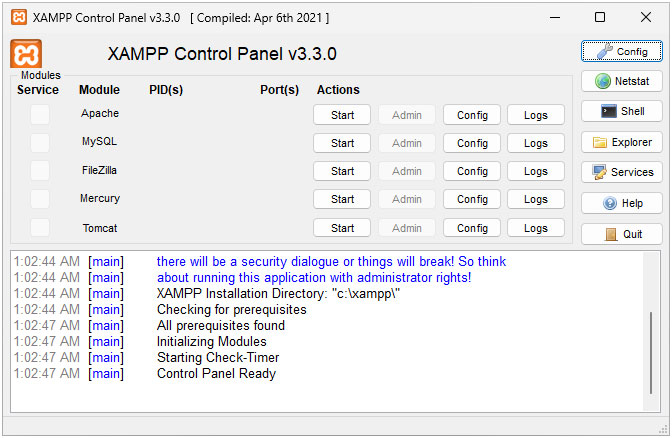
مقابل Apache روی Start بزنید. بعد همین کار را مقابل MySQL انجام دهید. وقتی هر سرویس روشن شود، دکمهٔ آن از Start به Stop تغییر میکند و معمولاً نام آن سبز میشود. اگر از قبل Stop میبینید، آن سرویس روشن است. به بقیهٔ ردیفها و تیکهای ستون Service کاری نداریم.

اگر فایروال ویندوز دربارهٔ دسترسی از شبکه پرسید، برای تمرین روی همین رایانه احتیاجی به باز کردن دسترسی روی شبکهٔ عمومی ندارید. فایروال را خاموش نکنید.
۴. چطور مطمئن شوم محیط تمرین آماده است؟
روی همان رایانه یک مرورگر باز کنید. در نوار نشانی بالای پنجره (نه کادر جستوجوی گوگل)، http://localhost/ را وارد کنید و Enter بزنید. در نصب تازه با تنظیمات معمول، صفحهٔ خوشامد XAMPP باز میشود؛ ممکن است انتهای نشانی /dashboard/ اضافه شود. این صفحه از رایانهٔ خودتان میآید.
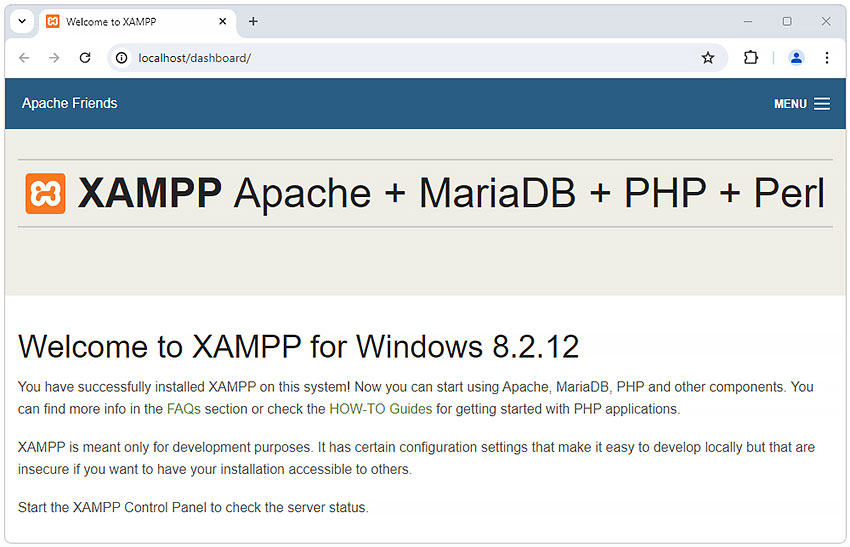
دیدن این صفحه یعنی بخش وب جواب میدهد. برای بررسی پایگاه داده، به کنترلپنل برگردید و کنار MySQL روی Admin بزنید. اگر صفحهٔ phpMyAdmin باز شد و فهرست پایگاههای داده را دیدید، این بخش هم آماده است. فعلاً چیزی نسازید یا حذف نکنید.
اگر localhost باز نشد چه کنم؟
نتیجهٔ جستوجوی گوگل را میبینم: یک زبانهٔ تازه باز کنید و نشانی کامل http://localhost/ را مستقیم در نوار بالای مرورگر بنویسید. از گوشی یا رایانهٔ دیگری برای این آزمایش استفاده نکنید.
مرورگر میگوید اتصال برقرار نشد: به کنترلپنل برگردید. اگر روبهروی Apache دکمهٔ Start هست، آن را بزنید و دوباره صفحه را باز کنید. اگر سرویس بلافاصله خاموش شد، آخرین پیام پایین پنجره را بخوانید. پیام Port ... in use یعنی برنامهٔ دیگری همان مسیر ارتباطی را گرفته است. اگر یک محیط تمرینی دیگر را خودتان باز کردهاید، آن را از کنترلپنل خودش متوقف کنید و دوباره امتحان کنید.
صفحهٔ خوشامد باز میشود، اما phpMyAdmin خطای اتصال میدهد: این بار ردیف MySQL را بررسی کنید. اگر بعد از Start روشن نمیماند، پیام پایین کنترلپنل را یادداشت کنید. برای پیدا کردن علت همین پیام مفیدتر از نصب دوباره است؛ پوشهٔ دادهها را پاک نکنید.
پایان تمرین و ورود به درس بعد
حالا باید بتوانید دو چیز را خودتان نشان دهید: صفحهٔ خوشامد در مرورگر و دکمهٔ Stop مقابل هر دو سرویس. اگر امروز تمرین را تمام میکنید، مقابل MySQL و Apache روی Stop بزنید و بعد کنترلپنل را ببندید. جلسهٔ بعد، همان دو Start کافی است؛ لازم نیست چیزی را دوباره نصب کنید.
اگر همین حالا ادامه میدهید، هر دو سرویس را روشن بگذارید. در درس پنجم: نصب وردپرس روی لوکال هاست، فایلهای وردپرس را به محیطی که ساختید میآوریم تا این بار بهجای صفحهٔ خوشامد زمپ، سایت خودتان را ببینید.

0 دیدگاه برای این مقاله